 IP
IP1. Mikä on 192.168.64.232 ja mihin sitä käytetään?
Paikallisverkossa 192.168.64.232 toimii yleensä oletusyhdyskäytävänä ja yhdistää käyttäjälaitteet — kuten tietokoneet, älypuhelimet ja älykotilaitteet — reitittimen sisäiseen hallintajärjestelmään.
Monet langattomat reitittimet, modeemireitittimet ja ADSL-yhdyskäytävät käyttävät 192.168.64.232:tä oletusarvoisena kirjautumis-IP-osoitteena. Tämän osoitteen kautta käyttäjät voivat avata reitittimen selainpohjaisen hallintaliittymän ja määrittää perusverkkoasetuksia sekä tarkistaa verkon tilan.
Reitittimet voivat tukea useita hallintaosoitteita, joista 192.168.64.232 on yksi yleisimmin käytetyistä. Oletusyhdyskäytävän osoite vaihtelee valmistajan ja mallin mukaan, ja useimmissa tapauksissa käyttäjä voi muuttaa kirjautumisosoitetta manuaalisesti. Siksi oikea osoite kannattaa aina tarkistaa reitittimen asetusten perusteella.
Useimmat reitittimien hallintaliittymät toimivat oletuksena portissa 80, minkä vuoksi porttinumero jätetään yleensä pois osoitteesta (esimerkiksi http://192.168.64.232:80 ). Jos hallintaporttia on muutettu, koko osoite on syötettävä manuaalisesti, kuten http://192.168.64.232:8080.
Kun käyttäjä on kirjautunut reitittimen hallintapaneeliin 192.168.64.232:n kautta, hän voi hallita tavallisia verkon toimintoja, kuten kaistanleveyden hallintaa (QoS), DNS- ja välityspalvelinasetuksia, LAN- ja WAN-määrityksiä, langattoman verkon (WLAN) asetuksia, PPPoE-määrityksiä, MAC-osoitteiden suodatusta, WPS-asetuksia, DHCP-asiakashallintaa sekä perusverkkoturvallisuutta.
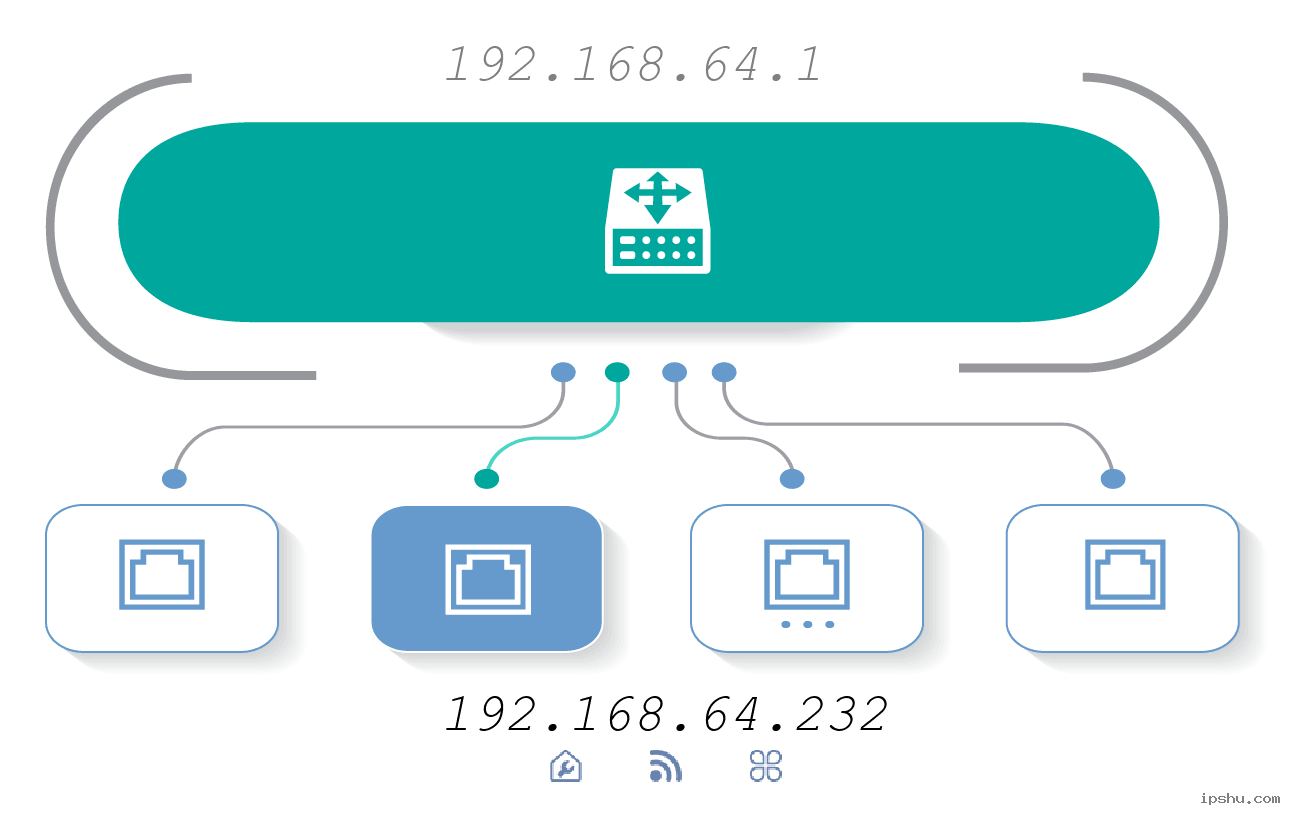 Kuvakkeen / kuvan merkitystaulukko
2. Miten kirjaudun sisään osoitteeseen 192.168.64.232 päästäkseni reitittimen asetuksiin?
Toimi seuraavasti:
1. Tarkista reitittimesi hallintaosoite sen käyttöoppaasta tai etsi kirjautumisen IP-osoite, oletuskäyttäjätunnus ja salasana reitittimen takana tai pohjassa yleensä sijaitsevasta tietotarrasta (katso [Kuva 1]).
2. Kirjoita manuaalisesti http://192.168.64.232 selaimesi osoiteriville ja paina Enter.
3. Kirjoita kirjautumissivulla käyttäjätunnuksesi ja salasanasi ja napsauta sitten "Login" (Kirjaudu sisään) päästäksesi reitittimesi hallintasivulle. Yleensä oletuskäyttäjätunnus ja salasana ovat molemmat "admin".

[Kuva 1]
❕ Huomautus:
① Jos et voi kirjautua reitittimesi käyttöliittymään käyttämällä 192.168.64.232-osoitetta, kokeile muita yleisiä osoitteita, kuten 192.168.0.1 tai 10.0.0.1. Tarkempia tietoja saat reitittimesi käyttöoppaasta tai laitteen tietotarrasta. Voit myös tutustua Q&A-osioomme: Miten löydän reitittimen IP-osoitteen?
② Jos olet vaihtanut käyttäjätunnuksesi ja salasanasi ja unohtanut ne, noudata ohjeita kohdassa Miten reitittimen käyttäjätunnus ja salasana nollataan? nollataksesi reitittimesi.
3. Kuinka palautan reitittimen käyttäjätunnuksen ja salasanan tehdasasetuksiin?
Toimi seuraavasti:
Jos olet unohtanut kirjautumissalasanasi, sinun on nollattava langaton reitittimesi tai ADSL-modeemisi tehdasasetuksiin. Tämä prosessi palauttaa kaikki asetukset, mukaan lukien salasanan, siihen tilaan, jossa ne olivat laitteen ollessa uusi. Nollauksen jälkeen voit käyttää oletuskäyttäjätunnusta ja -salasanaa (löytyy yleensä reitittimen käyttöoppaasta tai itse reitittimen tarrasta) kirjautumiseen.
Nollaa reititin seuraavasti:
Useimmissa reitittimissä on pieni, upotettu nollauspainike. Kun laite on päällä, paina varovasti tätä "Reset"-painiketta noin 10–15 sekunnin ajan ja pidä se painettuna. Saatat tarvita paperiliitintä tai hammastikkua sen painamiseen. Kun olet pitänyt painiketta painettuna, vapauta se. Reititin palauttaa sitten tehdasasetukset ja käynnistyy automaattisesti uudelleen (katso [Kuva 2]).

[Kuva 2] Esimerkki nollauspainikkeen sijainnista
Graafinen esimerkki oikeasta reitittimen yhteysasetelmasta:

[Kuva 3]
Täydelliset ohjeet reitittimen hallintaliittymään kirjautumiseen löydät Q&A-artikkelistamme: Miten kirjautua reitittimen käyttöliittymään.
4. Mitä minun pitäisi tehdä, jos 192.168.64.232 tai reitittimeni hallintasivu ei avaudu?
Jos syötät osoitteen http://192.168.64.232 selaimeesi, mutta verkkosivu ei avaudu ja näet virheilmoituksen (kuten kuvassa [Kuva 4]), toimi seuraavasti:

[Kuva 4] Verkkosivua ei voi avata -virhe
Noudata näitä ohjeita:
1. Varmista, että tietokoneesi ja reitittimesi on kytketty oikein: tarkista, että Ethernet-kaapeli on liitetty kunnolla sekä tietokoneeseen että yhteen reitittimen LAN-porteista, ja varmista, että LAN-portin merkkivalo palaa (katso kytkentäesimerkki kuvasta [Kuva 3]).
2. Määritä tietokoneesi hakemaan IP-osoite automaattisesti (kutsutaan usein DHCP:ksi).
3. Tarkista uudelleen, että selaimeen syöttämäsi IP-osoite on todellakin reitittimesi hallintaosoite (löydät nämä tiedot kuvasta [Kuva 1]).
4. Tarkista, onko reitittimen käyttöporttia muutettu. Jos etähallinta on käytössä ja reitittimen hallintaportti on vaihdettu, sinun on sisällytettävä uusi porttinumero osoitteeseen, esimerkiksi näin: http://192.168.64.232:[port_number] (esim. http://192.168.64.232:8080).
5. Tarkista selaimesi asetukset. Jos selaimesi on määritetty käyttämään välityspalvelinta tai automaattista soitto-ominaisuutta, tämä saattaa estää pääsyn reitittimen hallintaliittymään. Kokeile poistaa nämä asetukset käytöstä.
6. Tarkista IP- ja MAC-osoitteiden sidonta. Jos reitittimessäsi on tämä ominaisuus käytössä eikä laitettasi ole määritetty oikein sidontaluetteloon, et ehkä voi kirjautua sisään. Jos olet unohtanut reitittimen hallinta-IP-osoitteen tai portin, on suositeltavaa palauttaa reititin tehdasasetuksiin (katso ohjeet liittyen kuvaan [Kuva 2]).
5. Kuinka muutan wifi-verkon nimeä (SSID) ja wifi-salasanaa reitittimessäni?
Yleisiä syitä wifi-asetusten muuttamiseen ovat: verkon turvallisuuden parantaminen luvattoman käytön estämiseksi ja wifi-nimen tai salasanan helpompi muistaminen.
Näin teet sen:
1. Kirjaudu reitittimesi hallintasivulle (jos tarvitset apua, katso oppaamme: Kuinka kirjautua IP-osoitteeseen 192.168.64.232?).
2. Kun olet kirjautunut sisään, etsi ja napsauta "Langaton" (Wireless), "wifi" tai "Langattomat asetukset" (Wireless Settings) -valikkoa. Tämä löytyy usein yleisestä "Asetukset" (Settings) tai "Verkkoasetukset" (Network Setup) -osiosta.
3. Syötä langattomien asetusten sivulla haluamasi uusi wifi-nimi (tunnetaan myös nimellä SSID) ja uusi wifi-salasanasi vastaaviin kenttiin. Napsauta sitten "Tallenna" (Save) tai "Käytä" (Apply) tehdäksesi muutokset (kuten kuvassa [Kuva 5] näkyy).

[Kuva 5] wifi-nimen ja salasanan vaihtaminen
6. Miten vaihdan reitittimen kirjautumis-IP-osoitteen (LAN IP) osoitteesta 192.168.64.232?
Reitittimessäsi on esiasetettu oletuskirjautumis-IP-osoite (tai joskus verkkotunnus). Voit kuitenkin muuttaa tätä osoitetta. Sen muuttaminen voi parantaa turvallisuutta vaikeuttamalla muiden pääsyä reitittimesi asetuksiin ja niiden peukaloimista.
Muuta se seuraavasti:
1. Kirjaudu reitittimesi hallintasivulle (jos tarvitset apua, katso oppaamme: Kuinka kirjautua IP-osoitteeseen 192.168.64.232?).
2. Kun olet kirjautunut sisään, etsi valikkovaihtoehto, kuten "LAN-asetukset" (LAN Settings), "Verkkoasetukset" (Network Settings) tai "Paikallisverkko" (Local Network). Täältä löydät tyypillisesti reitittimen oman IP-osoitteen asetukset.
3. Etsi tästä osiosta LAN-IP-osoitteen (tai vastaavan) kenttä ja vaihda se haluamaasi uuteen IP-osoitteeseen. Voit esimerkiksi vaihtaa sen osoitteeseen 192.168.2.1 tai 192.168.3.1 (kuten kuvassa [Kuva 6] on esitetty).
4. Tallenna muutokset. Reitittimen on todennäköisesti käynnistettävä uudelleen uuden IP-osoitteen käyttöönottoa varten; se saattaa tehdä tämän automaattisesti, tai sinun on ehkä käynnistettävä se manuaalisesti uudelleen. Kun se on käynnistynyt uudelleen, käytä uutta IP-osoitetta kirjautuaksesi takaisin reitittimen hallintasivulle.

[Kuva 6] Reitittimen LAN-IP-osoitteen muuttaminen
💡 Vinkki: Jos kohtaat ongelmia tämän prosessin aikana tai jos unohdat uuden IP-osoitteen, voit aina palauttaa reitittimen tehdasasetuksiin. Tämä palauttaa kaikki asetukset, mukaan lukien IP-osoitteen, alkuperäiseen tilaansa.
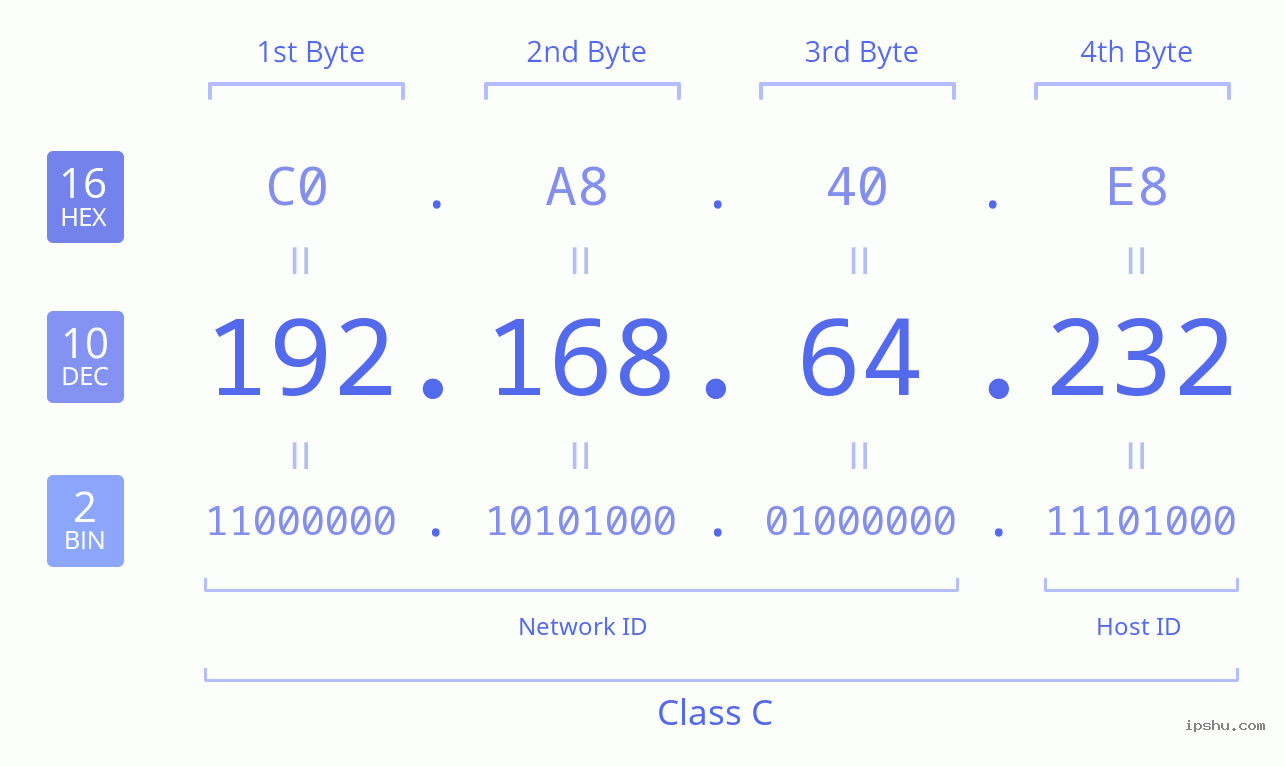 Kuvaus IP-osoitteesta binääri-, desimaali- ja heksadesimaalimuodossa
Kuvaus IP-osoiteluokista A/B/C/D/E ja verkkotunnuksesta, isäntätunnuksesta
Kuvaus IP-osoitteesta binääri-, desimaali- ja heksadesimaalimuodossa
Kuvaus IP-osoiteluokista A/B/C/D/E ja verkkotunnuksesta, isäntätunnuksesta
IP-osoite 192.168.64.232 on osa yksityistä osoitelohkoa 192.168.0.0/16, joka on RFC 1918:n määrittelemä alue sisäisille verkoille. Tämä tietty lohko kattaa alueen 192.168.0.0–192.168.255.255 ja sisältää yhteensä 65,536 osoitetta. Yksityisenä IP-alueena se ei ole reititettävissä julkisessa internetissä.


