 IP
IP
Oletko koskaan joutunut tilanteeseen, jossa olet yhteydessä paikallisverkkoon (kiinteä Ethernet tai Wi-Fi), mutta tietokoneesi näyttää varoituskuvakkeen ja ilmoituksen “Ei internet-yhteyttä” näytön oikeassa alakulmassa? Tai ehkä verkonvalvojasi on rajoittanut kaistanleveyttäsi tai estänyt tietyt sivustot. Joissakin tapauksissa tällaiset rajoitukset voidaan ottaa käyttöön laitteen IP-osoitteen perusteella. Jos haluat ratkaista ongelman tai kiertää rajoituksen, IP-osoitteen vaihtaminen voi olla tarpeen. Alla on joitakin yleisiä menetelmiä.
Tärkeää: IP-osoitteita on kahta tyyppiä
- Yksityinen IP (LAN-osoite): Esimerkiksi 192.168.x.x tai 10.x.x.x. Tämä osoite annetaan yleensä tietokoneellesi tai puhelimellesi reitittimen DHCP-toiminnon kautta.
- Julkinen IP (internet-suuntainen osoite): Tämä on osoite, jonka verkkosivustot näkevät. Se on tavallisesti reitittimesi WAN-puolella tai internet-palveluntarjoajasi (ISP) tarjoama osoite, usein NATin kautta.
Alla kuvatut menetelmät muuttavat pääasiassa yksityistä (LAN) IP-osoitettasi. Jos haluat muuttaa sitä IP-osoitetta, jonka verkkosivustot näkevät, tarvitset yleensä VPN:n/proxyn tai apua internet-palveluntarjoajaltasi.
Menetelmä 1: IP-osoitteen vaihtaminen tietokoneella (esimerkki Windowsissa)
1. Napsauta tehtäväpalkin oikeassa alakulmassa olevaa verkon kuvaketta ja avaa verkkoasetukset (tarkka polku voi vaihdella Windows-version mukaan).
2. Avaa parhaillaan käyttämäsi verkkosovittimen (Wi-Fi tai Ethernet) ominaisuus-/tilasivu.
3. Etsi ja avaa Internet Protocol Version 4 (TCP/IPv4) -asetukset.
4. Voit valita “Obtain an IP address automatically (DHCP)” (suositellaan useimmissa tapauksissa) tai “Use the following IP address” ja määrittää osoitteen käsin (sinun on täytettävä IP-osoite, aliverkon peite, yhdyskäytävä ja DNS).
Useimmissa tilanteissa riittää, että valitset “Obtain an IP address automatically”. Valitse “Use the following IP address” vain, jos verkkoylläpitäjäsi vaatii kiinteän IP-osoitteen tai jos todella tarvitset staattisen LAN-osoitteen (esimerkiksi lähiverkon jakamista, porttien edelleenlähetystä tai tulostimen/palvelimen kiinteää IP-osoitetta varten).
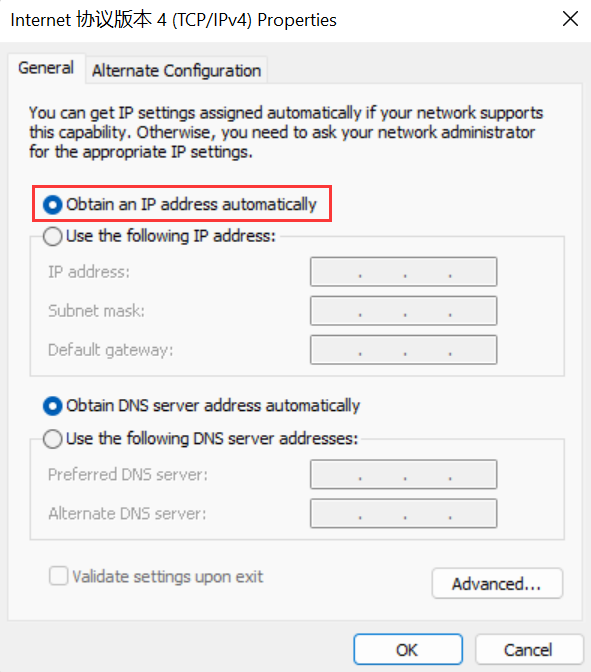
Huomautus: DHCP:tä käytettäessä tietokone saa yleensä dynaamisen yksityisen IP-osoitteen reitittimeltä (ei julkista IP:tä). Julkisen IP-osoitteesi reititin saa tavallisesti internet-palveluntarjoajaltasi (ISP).
Menetelmä 2: IP-osoitteen vaihtaminen reitittimen asetuksissa
Tarkista reitittimen käyttöoppaasta tai laitteen tarrasta järjestelmänvalvojan osoite, käyttäjätunnus ja salasana.
1. Avaa mikä tahansa selain (Safari / Edge / Chrome / Firefox jne.) ja siirry reitittimesi hallintaosoitteeseen, esimerkiksi 192.168.1.1 tai 192.168.0.1.
2. Kirjoita käyttäjätunnus ja salasana kirjautuaksesi reitittimen hallintapaneeliin.
3. Etsi valikosta vaihtoehtoja, kuten LAN / Local Network / LAN Settings tai vastaavat (valikoiden nimet vaihtelevat merkin/mallin mukaan).
4. Muuta reitittimen LAN-IP-osoitetta ja tallenna asetukset.

Huomautus: Tämä muuttaa yleensä vain reitittimen LAN-IP:tä / hallintaosoitetta (paikallisverkon asetuksia) eikä välttämättä muuta julkista IP-osoitettasi.

Mitä ovat julkiset IP-osoitteet, yksityiset IP-osoitteet ja varatut IP-osoitteet?
IPv4:n julkiset osoitteet:
Lukuun ottamatta varattuja IP-osoitteita, kaikki muut IP-osoitteet ovat julkisia.Julkisia ja yksityisiä


Mitä IP-osoitteita käytetään?
IP 255.255.255.1, se on varattu IP-osoite, jota käytetään vain testaukseen, eikä se voi muodostaa yhteyttä julkisen verkon


