 IP
IP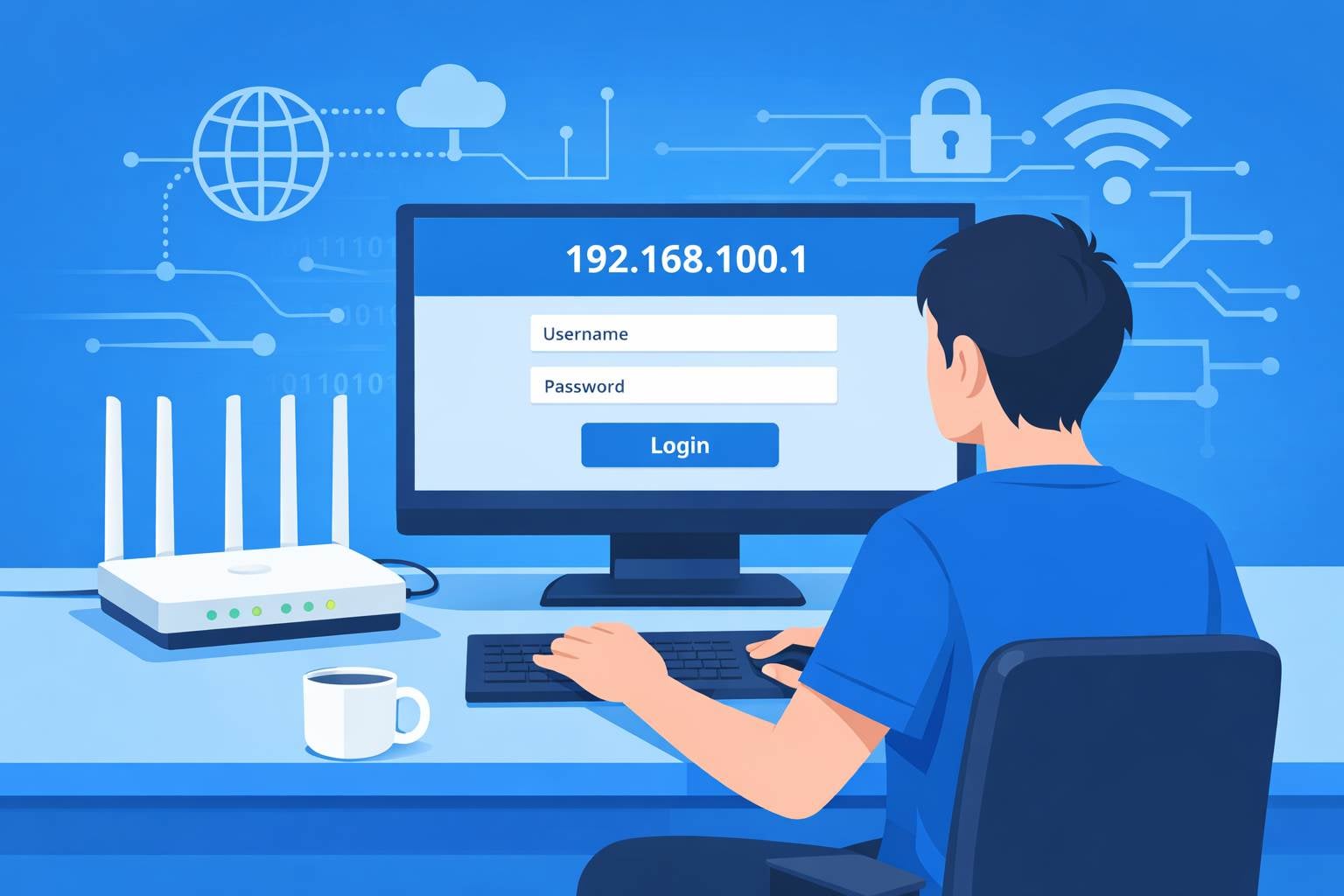
192.168.100.1 on yleinen hallintakirjautumisosoite internet-palveluntarjoajien toimittamille valokuitumodeemeille (fiber ONT) sekä joillekin operaattoribrändätyille reitittimille. Kirjautumisen jälkeen voit tarkistaa modeemin toimintatilan, verkkoyhteyden tiedot ja tietyissä malleissa myös laajakaistaparametrit. Kun kohtaat ei internet-yhteyttä -tilanteen tai sinun täytyy tarkistaa optisen signaalin tila, tämä osoite on tärkeä vianmäärityksessä.
Kaikki valokuitumodeemit eivät käytä kirjautumiseen osoitetta 192.168.100.1
Valokuitumodeemin kirjautumisosoite ei ole kiinteä. Merkistä ja internet-palveluntarjoajasta riippuen IP-osoite voi vaihdella. Yleisiä vaihtoehtoja ovat 192.168.1.1, 192.168.0.1 tai erillinen verkkotunnus, kuten home.gateway.
Tässä on kaksi helppoa tapaa selvittää valokuitumodeemisi todellinen kirjautumisosoite:
1. Tarkista modeemin tarra
Useimmissa valokuitumodeemeissa on pohjassa tai sivussa tarra, jossa lukee oletus-IP (access IP), kirjautumis-IP tai web-hallintaosoite. Tarrassa näkyvät yleensä myös oletus käyttäjätunnus ja salasana.

2. Tarkista yhdyskäytäväosoite laitteestasi
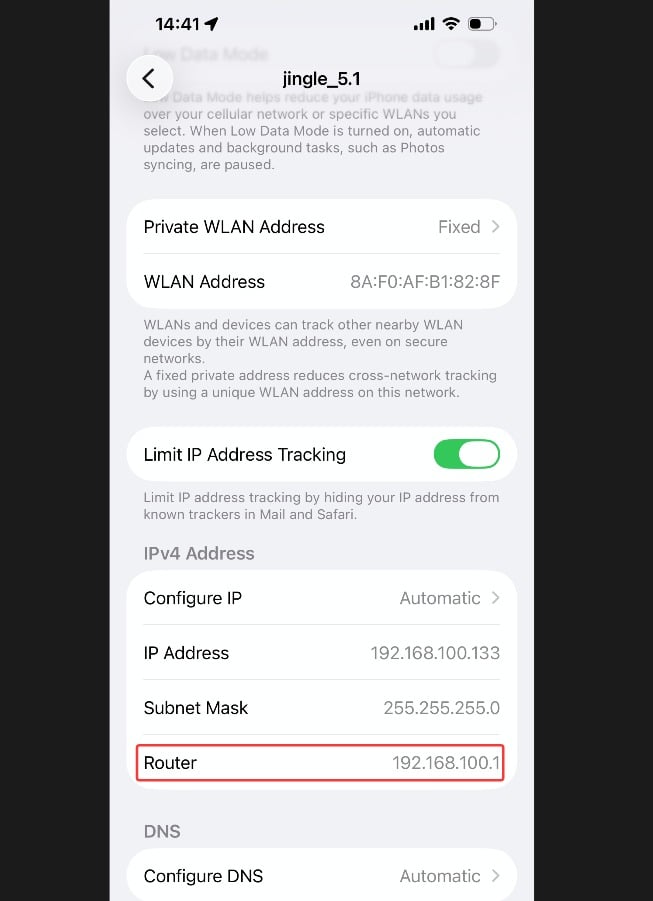
Kun olet yhdistänyt laitteesi modeemin verkkoon, tarkista verkkosäädöistä “Default Gateway” tai “Gateway”. Tämä on yleensä modeemin kirjautumisosoite.
- Windows: Avaa Komentokehote, suorita ipconfig ja tarkista “Default Gateway”.
- Matkapuhelin: Yhdistä modeemin Wi-Fi-verkkoon, avaa Wi-Fi-tiedot ja etsi “Router” tai “Gateway”.
Jos 192.168.100.1 ei avaa kirjautumissivua, modeemi käyttää todennäköisesti eri osoitetta. Vahvista se yllä olevilla tavoilla sen sijaan, että kokeilisit satunnaisia IP-osoitteita.
192.168.100.1: Avaa modeemin hallintapaneeli
Vaihe 1: Yhdistä valokuitumodeemiin
- Tietokoneella: Kytke Ethernet-kaapeli modeemin LAN-portista (ei WAN eikä kuitu/fiber-portti) tietokoneeseesi. Kiinteä yhteys on vakain.
- Puhelimella: Yhdistä suoraan modeemin Wi-Fi-verkkoon. SSID ja salasana on painettu modeemin tarraan.
Tärkeää: Sinun täytyy olla yhteydessä valokuitumodeemin verkkoon. Kotireitittimen Wi-Fi-verkkoon yhdistäminen ei anna pääsyä modeemin hallintasivulle.
Vaihe 2: Syötä kirjautumisosoite selaimeen
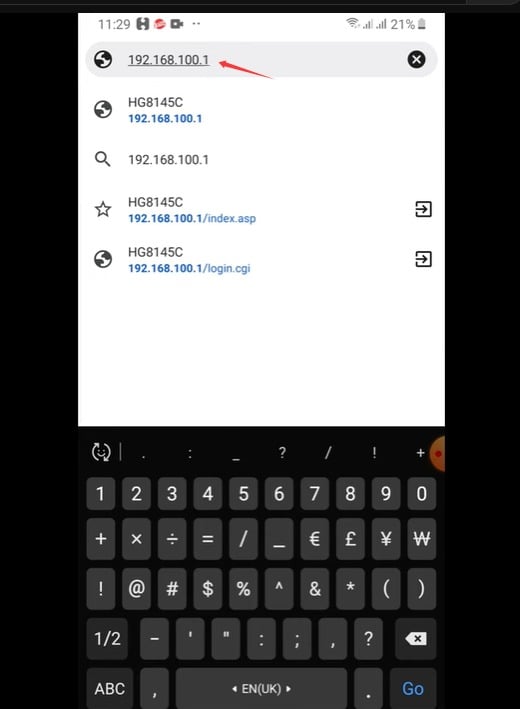
Avaa selain ja kirjoita osoiteriville http://192.168.100.1 (useimmat modeemit eivät tue HTTPS:ää) tai käytä löytämääsi oikeaa osoitetta, ja paina Enter.
Vinkki: Kirjoita osoite selaimen osoiteriville, ei hakukenttään, ja vältä kirjoitusvirheitä kuten 192.168.100.l tai 192.168.1.100, sillä ne voivat aiheuttaa kirjautumissivun latauksen epäonnistumisen.
Vaihe 3: Syötä modeemin käyttäjätunnus ja salasana
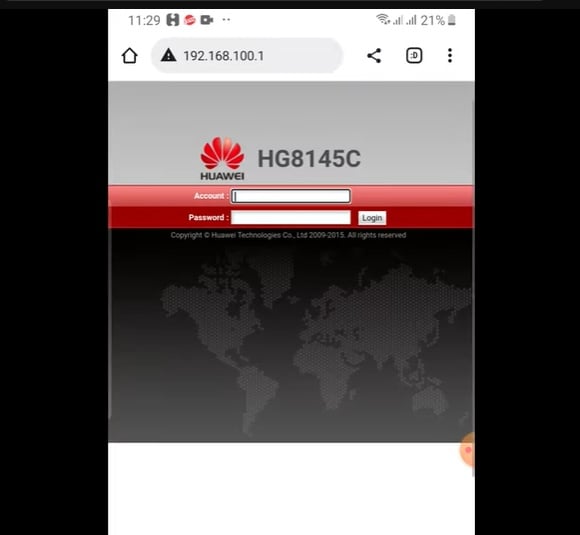
Käytä modeemin tarrassa näkyviä oletustunnuksia — usein admin / admin tai laittekohtaista salasanaa. Jos salasana on vaihdettu aiemmin, käytä päivitettyä salasanaa.
Vaihe 4: Tarkista modeemin tila
Kirjautumisen jälkeen avaa sivuja kuten “Status”, “Device Information” tai “Network Status” ja tarkista optisen signaalin ja yhteyden tila.
Tärkeä varoitus: Älä muuta laajakaistaparametreja, etähallintaa, todennusta tai VLAN-asetuksia, ellet tiedä tarkalleen mitä teet. Väärät muutokset voivat katkaista internetyhteyden välittömästi.


