 IP
IP
Monet käyttäjät ovat Wavlink-reitittimen hankittuaan epävarmoja siitä, kuinka kirjautua hallintasivulle tehdäkseen tärkeitä asetuksia, kuten muuttaa wifi-nimen ja salasanan tai muuttaa verkkoasetuksia. Tässä oppaassa opastamme sinut läpi Wavlink-reitittimen hallintapaneelin 192.168.10.1 kautta selkeällä ja ytimekkäällä tavalla.
Vahvista reitittimen kirjautumisosoite
Ennen kuin voit kirjautua sisään Wavlink-reitittimeen, on ratkaisevan tärkeää määrittää oikea hallintaosoite. Useimmissa tapauksissa Wavlink-reitittimien oletuskirjautumisosoite on joko 192.168.10.1 tai wifi.wavlink.com .
Jos olet epävarma reitittimesi IP-osoitteesta, seuraa näitä ohjeita löytääksesi sen:
1.Tarkista reitittimen etiketti : Yleensä reitittimen pohjassa tai takana on tarra, joka osoittaa oletushallintaosoitteen.
2. Käytä tietokonettasi tai älypuhelinta :
- Tietokoneella: Paina Win + R, kirjoita cmd ja paina Enter. Kirjoita komentokehoteikkunaan ipconfig ja etsi "Default Gateway" -osoite – tämä on reitittimesi hallintaosoite.
- Älypuhelimessa: Avaa wifi-asetukset, napauta tällä hetkellä yhdistettyä wifi-verkkoa ja etsi "Yhdyskäytävän" tai "Reitittimen" osoite.

Käytä puhelinta tai tietokonetta kirjautuaksesi sisään numeroon 192.168.10.1
Kun tiedät oikean IP-osoitteen (olettaen, että se on 192.168.10.1), siirry kirjautumissivulle seuraavien ohjeiden mukaan. Jos IP-osoitteesi on erilainen, prosessi on melkein sama:
1.Yhdistä Wavlink-reitittimeen :
Jos käytät uutta reititintä, muodosta yhteys oletusarvoiseen wifi-verkkoon (yleensä nimeltään "Wavlink_XXXX").
Jos olet vaihtanut wifi-salasanan ja unohtanut sen, voit yhdistää tietokoneesi ja reitittimen LAN-portin välille Ethernet-kaapelilla.
2. Avaa selaimesi :
Kirjoita selaimen osoiteriville 192.168.10.1 ja paina Enter.
Huomaa, että osoitepalkki sijaitsee selainikkunan yläosassa, ei hakupalkissa. Windows-tietokoneissa ja Android-laitteissa osoitepalkki on yleensä yläosassa, kun taas iPhone- ja iPad-laitteissa (Safari) se on alareunassa.
Varmista, että URL-osoitteessa ei ole välilyöntejä tai virheitä (esim. 192.168.l0.1、192.168 l 0.1、www.192.168.10.1、http:// 192.168.10.1 ei avaa kirjautumissivua).
3. Anna järjestelmänvalvojan käyttäjätunnus ja salasana :
Oletusarvoisesti käyttäjänimi on admin ja salasana on joko admin tai tyhjä (mallista riippuen – tarkista tiedot reitittimen tarrasta).
Jos olet aiemmin vaihtanut nämä tunnistetiedot, käytä mukautettua käyttäjänimeäsi ja salasanaasi.
Jos olet unohtanut salasanan, pidä reitittimen nollauspainiketta painettuna 5-10 sekuntia palauttaaksesi tehdasasetukset ja kirjaudu sitten sisään oletustunnuksilla.
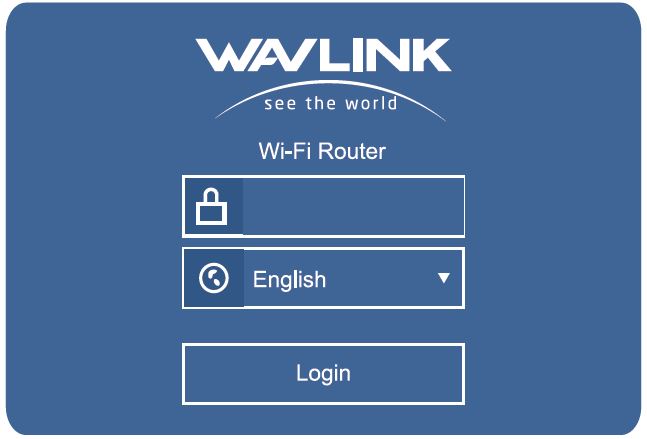
Wavlink-reitittimen wifi-asetukset ja järjestelmänvalvoja
Kun olet kirjautunut sisään, tulet reitittimen hallintapaneeliin. Täällä voit suorittaa erilaisia hallinnollisia tehtäviä:
Vaihda wifi-nimi ja salasana :
- Siirry Langattomat asetukset -osioon.
- Etsi SSID-kenttä ja muuta se haluamallesi wifi-nimelle.
- Kirjoita uusi salasana Langaton salasana -kenttään.
- Tallenna muutokset ja käynnistä reititin uudelleen. Uudet wifi-asetukset otetaan käyttöön välittömästi.
Vaihda reitittimen järjestelmänvalvojan salasana :
- Siirry Asetukset-osioon.
- Valitse Kirjautumissalasana vaihtoehto.
- Syötä vanha salasanasi ja sen jälkeen uusi salasana ja vahvista se.
- Napsauta Käytä ja käynnistä reititin uudelleen. Uusi järjestelmänvalvojan salasana astuu voimaan välittömästi.


