 IP
IP
Monille “192.168.100.1” saattaa näyttää vain yhdeltä numerosarjalta muiden joukossa. Verkonvalvojille ja kotikäyttäjille, jotka hallinnoivat omaa reititintään, se on kuitenkin tärkeä osoite. Se toimii sisäänkäyntinä reitittimen hallintakäyttöliittymään. Tämän IP-osoitteen kautta käyttäjät voivat mukauttaa verkkoasetuksia sekä parantaa verkon suorituskykyä ja tietoturvaa.
Kokonaisaika: Noin 10 minuuttia
Tarvikkeet ja työkalut:
- Reititin
- Tietokone tai matkapuhelin
Mikä on 192.168.100.1?
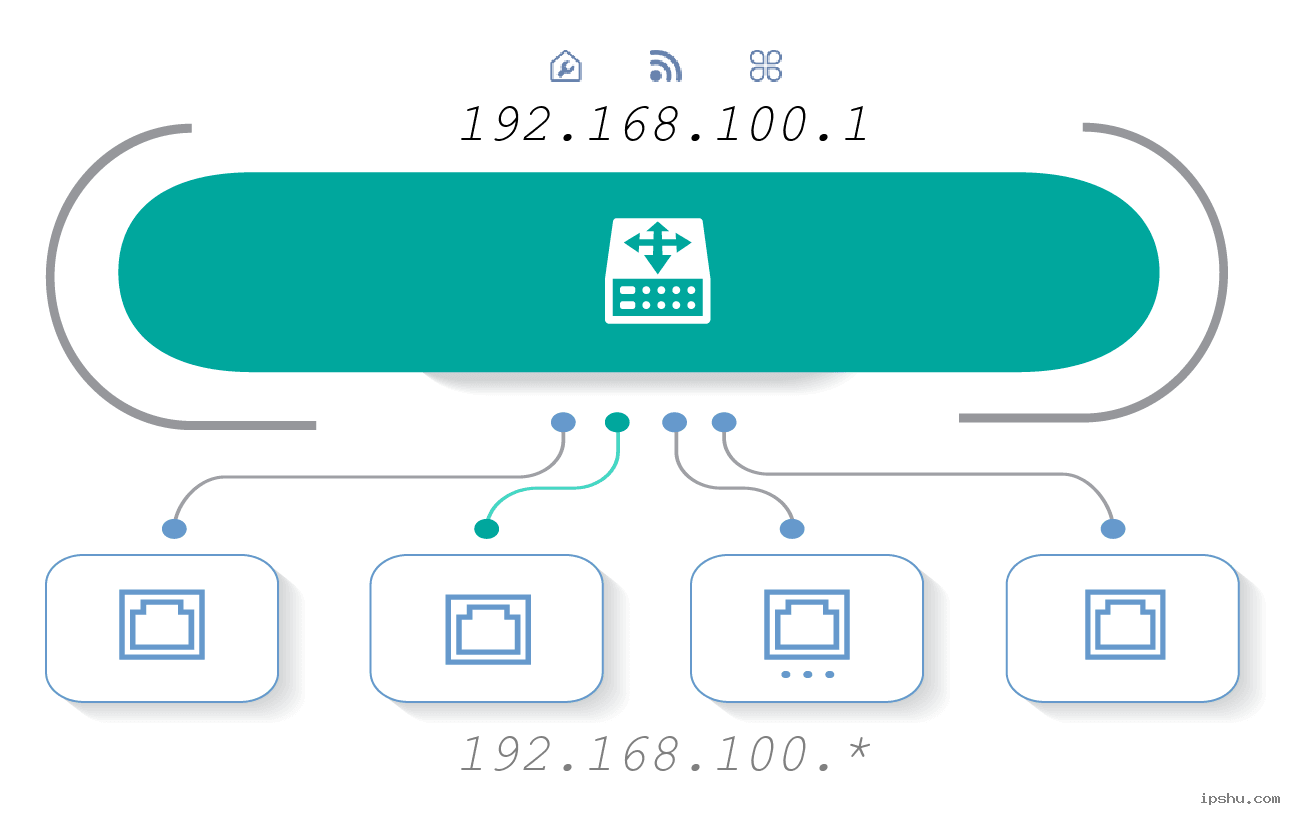
Katsotaan ensin nopeasti, mikä 192.168.100.1 on. Se on yksityinen IP-osoite, joka määritetään yleensä kotiverkkojen tai pienten toimistoverkkojen reitittimille. Syöttämällä tämän osoitteen selaimeen pääset reitittimen hallintaliittymään ja voit määrittää erilaisia verkkoasetuksia.
Käytännössä käyttäjät syöttävät joskus virheellisiä muunnelmia, kuten 192.168.I00.1, 192.168.100.I, 192.168.1001 tai 192168.100.1. Kaikki nämä ovat virheellisiä muotoja. Kun kirjoitat osoitetta, varmista huolellisesti, että syötät 192.168.100.1 oikein.
Kuinka kirjautua reitittimeen osoitteella 192.168.100.1?
1. Yhdistä verkkoon: Avaa mobiililaitteesi tai kannettavan tietokoneesi asetukset ja etsi reitittimesi Wi-Fi-verkko. Syötä salasana yhdistääksesi verkkoon. Jos käytät pöytätietokonetta, liitä se suoraan reitittimen LAN-porttiin Ethernet-kaapelilla.
2. Avaa kirjautumissivu: Avaa selain puhelimessasi tai tietokoneessasi (kuten Chrome, Safari tai Edge). Kirjoita osoiteriville http://192.168.100.1 ja paina Enter. Sinut ohjataan reitittimen kirjautumissivulle.
3. Syötä käyttäjänimi ja salasana: Anna pyydettäessä reitittimen järjestelmänvalvojan käyttäjänimi ja salasana henkilöllisyytesi vahvistamiseksi. Jos et ole koskaan muuttanut niitä, voit kokeilla oletuskirjautumistietoja, jotka ovat usein “admin” ja “admin” tai “password”. Jos olet muuttanut ne aiemmin, käytä päivitettyjä tietojasi.
4. Siirry hallintakäyttöliittymään: Onnistuneen kirjautumisen jälkeen näet reitittimen hallintapaneelin. Vasemmanpuoleisesta valikosta voit muuttaa asetuksia, kuten Wi-Fi-verkon nimeä, määrittää vierasverkon tai hallita palomuuriasetuksia.


