 IP
IP1. Mikä on 10.167.1.196 ja mihin sitä käytetään?
Paikallisverkossa 10.167.1.196 toimii yleensä oletusyhdyskäytävänä ja yhdistää käyttäjälaitteet — kuten tietokoneet, älypuhelimet ja älykotilaitteet — reitittimen sisäiseen hallintajärjestelmään.
Monet langattomat reitittimet, modeemireitittimet ja ADSL-yhdyskäytävät käyttävät 10.167.1.196:tä oletusarvoisena kirjautumis-IP-osoitteena. Tämän osoitteen kautta käyttäjät voivat avata reitittimen selainpohjaisen hallintaliittymän ja määrittää perusverkkoasetuksia sekä tarkistaa verkon tilan.
Reitittimet voivat tukea useita hallintaosoitteita, joista 10.167.1.196 on yksi yleisimmin käytetyistä. Oletusyhdyskäytävän osoite vaihtelee valmistajan ja mallin mukaan, ja useimmissa tapauksissa käyttäjä voi muuttaa kirjautumisosoitetta manuaalisesti. Siksi oikea osoite kannattaa aina tarkistaa reitittimen asetusten perusteella.
Useimmat reitittimien hallintaliittymät toimivat oletuksena portissa 80, minkä vuoksi porttinumero jätetään yleensä pois osoitteesta (esimerkiksi http://10.167.1.196:80 ). Jos hallintaporttia on muutettu, koko osoite on syötettävä manuaalisesti, kuten http://10.167.1.196:8080.
Kun käyttäjä on kirjautunut reitittimen hallintapaneeliin 10.167.1.196:n kautta, hän voi hallita tavallisia verkon toimintoja, kuten kaistanleveyden hallintaa (QoS), DNS- ja välityspalvelinasetuksia, LAN- ja WAN-määrityksiä, langattoman verkon (WLAN) asetuksia, PPPoE-määrityksiä, MAC-osoitteiden suodatusta, WPS-asetuksia, DHCP-asiakashallintaa sekä perusverkkoturvallisuutta.
 Kuvakkeen / kuvan merkitystaulukko
2. Miten kirjaudun 10.167.1.196-osoitteeseen tietokoneella?
Ennen kuin kirjaudut 10.167.1.196-osoitteeseen tietokoneella, varmista, että tietokone on yhdistetty siihen reitittimeen, jota haluat hallita. Voit liittää Ethernet-kaapelin johonkin reitittimen LAN-porttiin tai yhdistää tietokoneen reitittimen Wi-Fi-verkkoon. Kun yhteys on muodostettu, avaa http://10.167.1.196 selaimessa.
Kirjautuminen 10.167.1.196-osoitteeseen Windowsissa- Liitä tietokone reitittimen LAN-porttiin Ethernet-kaapelilla tai yhdistä se reitittimen Wi-Fi-verkkoon.
- Avaa selain, kuten Microsoft Edge, Chrome tai Firefox.
- Kirjoita http://10.167.1.196 selaimen osoiteriville ja paina Enter.
- Jos osoite on oikea, reitittimen kirjautumissivu avautuu.
- Anna reitittimen järjestelmänvalvojan käyttäjätunnus ja salasana ja avaa asetussivu valitsemalla ”Kirjaudu sisään”.

- Liitä Mac reitittimen LAN-porttiin Ethernet-kaapelilla tai yhdistä se reitittimen langattomaan verkkoon Wi-Fi-valikosta.
- Avaa Safari, Chrome, Firefox, Edge tai jokin muu selain.
- Kirjoita http://10.167.1.196 selaimen yläreunan osoiteriville ja paina Return.
- Jos osoite on oikea, reitittimen kirjautumissivu latautuu.
- Anna oikea järjestelmänvalvojan käyttäjätunnus ja salasana ja avaa reitittimen asetukset valitsemalla ”Kirjaudu sisään”.
Kirjautuminen 10.167.1.196-osoitteeseen Linuxissa tai ChromeOS:ssa
- Liitä tietokone reitittimen LAN-porttiin Ethernet-kaapelilla tai yhdistä se reitittimen Wi-Fi-verkkoon järjestelmän verkkoasetuksista.
- Avaa Chrome, Firefox, Edge tai jokin muu selain.
- Kirjoita http://10.167.1.196 selaimen osoiteriville ja paina Enter.
- Jos osoite on oikea, reitittimen kirjautumissivu latautuu.
- Anna reitittimen järjestelmänvalvojan käyttäjätunnus ja salasana ja avaa asetussivu valitsemalla ”Kirjaudu sisään”.
Tärkeää: kirjoita 10.167.1.196 selaimen yläreunan osoiteriville, älä Googlen, Bingin tai muun hakukoneen hakukenttään. Muuten selain voi hakea 10.167.1.196-osoitetta verkosta sen sijaan, että se avaisi reitittimen kirjautumissivun.

Jos tietokone on yhdistetty reitittimeen mutta 10.167.1.196 ei vieläkään avaudu, osoite voi olla kirjoitettu väärin, reitittimen hallintaosoite ei ehkä ole 10.167.1.196 tai tietokone ei ehkä ole saanut kelvollista IP-osoitetta. Jatka alla oleviin vianmääritysohjeisiin.
3. Miten kirjaudun 10.167.1.196-osoitteeseen iPhonella?
Ennen kuin kirjaudut 10.167.1.196-osoitteeseen iPhonella, yhdistä puhelin reitittimen Wi-Fi-verkkoon ja poista mobiilidata tilapäisesti käytöstä. Muuten puhelin voi käyttää mobiiliyhteyttä paikallisen reititinverkon sijaan.
Näin kirjaudut 10.167.1.196-osoitteeseen iPhonella:
- Avaa iPhonen ”Asetukset”-appi.
- Napauta ”Wi-Fi” ja yhdistä siihen reitittimen Wi-Fi-verkkoon, jota haluat hallita.
- Avaa Safari tai jokin muu asennettu selain, kuten Chrome tai Edge.
- Kirjoita http://10.167.1.196 selaimen ylä- tai alareunan osoiteriville ja napauta ”Siirry”.
- Jos yhteys ja osoite ovat oikeat, reitittimen kirjautumissivu avautuu.
- Anna reitittimen oikea järjestelmänvalvojan käyttäjätunnus ja salasana ja avaa asetussivu napauttamalla ”Kirjaudu sisään”.

4. Miten kirjaudun 10.167.1.196-osoitteeseen Android-puhelimella?
Ennen kuin kirjaudut 10.167.1.196-osoitteeseen Android-puhelimella, yhdistä puhelin reitittimen Wi-Fi-verkkoon ja poista mobiilidata tilapäisesti käytöstä. Näin puhelin ei vaihda mobiilidataan, jos Wi-Fi-verkossa ei ole internetyhteyttä, mikä voisi estää paikallisen kirjautumissivun avautumisen.
Näin kirjaudut 10.167.1.196-osoitteeseen Android-puhelimella:- Avaa puhelimen ”Asetukset”-appi.
- Napauta ”Wi-Fi”, ”Verkko ja internet” tai vastaavaa kohtaa ja yhdistä reitittimen Wi-Fi-verkkoon.
- Avaa Chrome, Edge, puhelimen oma selain tai jokin muu asennettu selain.
- Kirjoita http://10.167.1.196 selaimen ylä- tai alareunan osoiteriville ja napauta ”Siirry” tai paina Enter.
- Jos yhteys ja osoite ovat oikeat, reitittimen kirjautumissivu avautuu.
- Anna reitittimen oikea järjestelmänvalvojan käyttäjätunnus ja salasana ja avaa asetussivu napauttamalla ”Kirjaudu sisään”.

Monia uudempia reitittimiä voi hallita myös mobiilisovelluksella, ja reitittimen tarrassa voi olla QR-koodi viralliseen sovellukseen. Jos mallisi tukee sovellushallintaa, voit avata sen asetukset myös alla olevilla ohjeilla. Katso myös: Suosittuja Wi-Fi-reitittimien hallintasovelluksia
Reitittimen hallinta sovelluksella:
- Yhdistä puhelin sen reitittimen Wi-Fi-verkkoon, jota haluat hallita.
- Avaa Apple App Store tai Google Play ja etsi reitittimen valmistajan virallinen sovellus. Esimerkiksi monet TP-Link-reitittimet käyttävät TP-Link Tether -sovellusta. Voit myös skannata alla olevan QR-koodin, jos sellainen on saatavilla reitittimellesi.
- Avaa sovellus ja kirjaudu sisään tai luo tili, jos sovellus pyytää sitä.
- Sovellus löytää tavallisesti nykyiseen Wi-Fi-verkkoon liitetyt yhteensopivat reitittimet. Valitse oma reitittimesi ja anna sen järjestelmänvalvojan salasana, kun sovellus pyytää lisäämään tai linkittämään laitteen.
- Kun reititin on linkitetty, voit avata sen Wi-Fi- ja verkkoasetukset sovelluksessa.

5. Kuinka palautan reitittimen käyttäjätunnuksen ja salasanan tehdasasetuksiin?
Toimi seuraavasti:
Jos olet unohtanut kirjautumissalasanasi, sinun on nollattava langaton reitittimesi tai ADSL-modeemisi tehdasasetuksiin. Tämä prosessi palauttaa kaikki asetukset, mukaan lukien salasanan, siihen tilaan, jossa ne olivat laitteen ollessa uusi. Nollauksen jälkeen voit käyttää oletuskäyttäjätunnusta ja -salasanaa (löytyy yleensä reitittimen käyttöoppaasta tai itse reitittimen tarrasta) kirjautumiseen.
Nollaa reititin seuraavasti:
Useimmissa reitittimissä on pieni, upotettu nollauspainike. Kun laite on päällä, paina varovasti tätä "Reset"-painiketta noin 10–15 sekunnin ajan ja pidä se painettuna. Saatat tarvita paperiliitintä tai hammastikkua sen painamiseen. Kun olet pitänyt painiketta painettuna, vapauta se. Reititin palauttaa sitten tehdasasetukset ja käynnistyy automaattisesti uudelleen (katso [Kuva 2]).
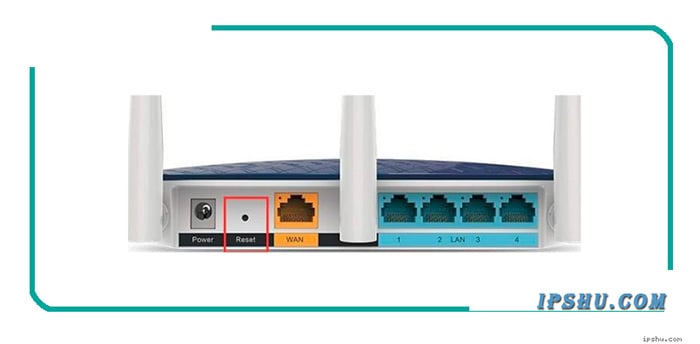
[Kuva 2] Esimerkki nollauspainikkeen sijainnista
Graafinen esimerkki oikeasta reitittimen yhteysasetelmasta:

[Kuva 3]
Täydelliset ohjeet reitittimen hallintaliittymään kirjautumiseen löydät Q&A-artikkelistamme: Miten kirjautua reitittimen käyttöliittymään.
6. Mitä minun pitäisi tehdä, jos 10.167.1.196 tai reitittimeni hallintasivu ei avaudu?
Jos syötät osoitteen http://10.167.1.196 selaimeesi, mutta verkkosivu ei avaudu ja näet virheilmoituksen (kuten kuvassa [Kuva 4]), toimi seuraavasti:

[Kuva 4] Verkkosivua ei voi avata -virhe
Noudata näitä ohjeita:
1. Varmista, että tietokoneesi ja reitittimesi on kytketty oikein: tarkista, että Ethernet-kaapeli on liitetty kunnolla sekä tietokoneeseen että yhteen reitittimen LAN-porteista, ja varmista, että LAN-portin merkkivalo palaa (katso kytkentäesimerkki kuvasta [Kuva 3]).
2. Määritä tietokoneesi hakemaan IP-osoite automaattisesti (kutsutaan usein DHCP:ksi).
3. Tarkista uudelleen, että selaimeen syöttämäsi IP-osoite on todellakin reitittimesi hallintaosoite (löydät nämä tiedot kuvasta [Kuva 1]).
4. Tarkista, onko reitittimen käyttöporttia muutettu. Jos etähallinta on käytössä ja reitittimen hallintaportti on vaihdettu, sinun on sisällytettävä uusi porttinumero osoitteeseen, esimerkiksi näin: http://10.167.1.196:[port_number] (esim. http://10.167.1.196:8080).
5. Tarkista selaimesi asetukset. Jos selaimesi on määritetty käyttämään välityspalvelinta tai automaattista soitto-ominaisuutta, tämä saattaa estää pääsyn reitittimen hallintaliittymään. Kokeile poistaa nämä asetukset käytöstä.
6. Tarkista IP- ja MAC-osoitteiden sidonta. Jos reitittimessäsi on tämä ominaisuus käytössä eikä laitettasi ole määritetty oikein sidontaluetteloon, et ehkä voi kirjautua sisään. Jos olet unohtanut reitittimen hallinta-IP-osoitteen tai portin, on suositeltavaa palauttaa reititin tehdasasetuksiin (katso ohjeet liittyen kuvaan [Kuva 2]).
Virheelliset IP-osoiteformaatit: 10.167.1.I, 10.167.1.l, 10.167.1.i, 10.167.1.L, l0.167.1.196, I0.167.1.196, lo.167.1.196, 10.167.o.196, 10.167.1196, 10.1671.196, 10167.1.196, 10.1671196, 10.167.1.196., .10.167.1.196, 10..167.1.196, 10.167..1.196, 10.167.1..196, 10.167.1.196.196, 10 .167.1.196, 10.167 1.196, 10.167.1 .196, 10.167 1 196, 10 167.1.196, 10-167-1-196, 10_167_1_196, 10/167/1/196, 10\167\1\196, 10,167,1,196, 196.1.167.10, 167.10.1.196, 10.167|1.196, www.10.167.1.196. Virheellisen muotoisen IP-osoitteen syöttäminen estää reitittimen kirjautumissivun latautumisen. Voit käyttää reitittimen asetuksia onnistuneesti tarkistamalla osoitteen ja varmistaen, että se on syötetty oikein.
7. Kuinka muutan wifi-verkon nimeä (SSID) ja wifi-salasanaa reitittimessäni?
Yleisiä syitä wifi-asetusten muuttamiseen ovat: verkon turvallisuuden parantaminen luvattoman käytön estämiseksi ja wifi-nimen tai salasanan helpompi muistaminen.
Näin teet sen:
1. Kirjaudu reitittimesi hallintasivulle (jos tarvitset apua, katso oppaamme: Kuinka kirjautua IP-osoitteeseen 10.167.1.196?).
2. Kun olet kirjautunut sisään, etsi ja napsauta "Langaton" (Wireless), "wifi" tai "Langattomat asetukset" (Wireless Settings) -valikkoa. Tämä löytyy usein yleisestä "Asetukset" (Settings) tai "Verkkoasetukset" (Network Setup) -osiosta.
3. Syötä langattomien asetusten sivulla haluamasi uusi wifi-nimi (tunnetaan myös nimellä SSID) ja uusi wifi-salasanasi vastaaviin kenttiin. Napsauta sitten "Tallenna" (Save) tai "Käytä" (Apply) tehdäksesi muutokset (kuten kuvassa [Kuva 5] näkyy).

[Kuva 5] wifi-nimen ja salasanan vaihtaminen
8. Miten vaihdan reitittimen kirjautumis-IP-osoitteen (LAN IP) osoitteesta 10.167.1.196?
Reitittimessäsi on esiasetettu oletuskirjautumis-IP-osoite (tai joskus verkkotunnus). Voit kuitenkin muuttaa tätä osoitetta. Sen muuttaminen voi parantaa turvallisuutta vaikeuttamalla muiden pääsyä reitittimesi asetuksiin ja niiden peukaloimista.
Muuta se seuraavasti:
1. Kirjaudu reitittimesi hallintasivulle (jos tarvitset apua, katso oppaamme: Kuinka kirjautua IP-osoitteeseen 10.167.1.196?).
2. Kun olet kirjautunut sisään, etsi valikkovaihtoehto, kuten "LAN-asetukset" (LAN Settings), "Verkkoasetukset" (Network Settings) tai "Paikallisverkko" (Local Network). Täältä löydät tyypillisesti reitittimen oman IP-osoitteen asetukset.
3. Etsi tästä osiosta LAN-IP-osoitteen (tai vastaavan) kenttä ja vaihda se haluamaasi uuteen IP-osoitteeseen. Voit esimerkiksi vaihtaa sen osoitteeseen 192.168.2.1 tai 192.168.3.1 (kuten kuvassa [Kuva 6] on esitetty).
4. Tallenna muutokset. Reitittimen on todennäköisesti käynnistettävä uudelleen uuden IP-osoitteen käyttöönottoa varten; se saattaa tehdä tämän automaattisesti, tai sinun on ehkä käynnistettävä se manuaalisesti uudelleen. Kun se on käynnistynyt uudelleen, käytä uutta IP-osoitetta kirjautuaksesi takaisin reitittimen hallintasivulle.
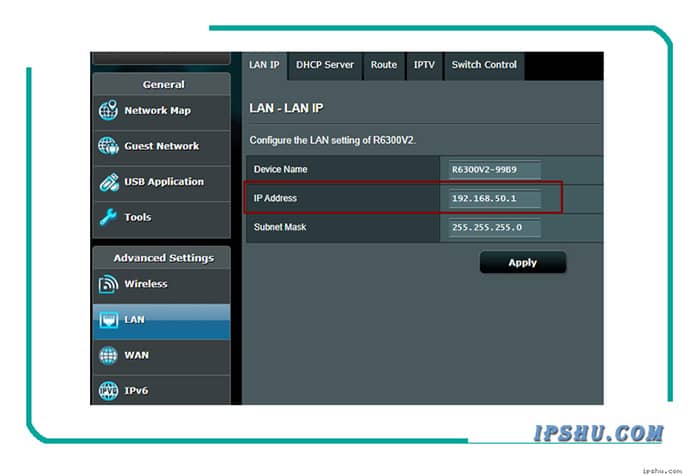
[Kuva 6] Reitittimen LAN-IP-osoitteen muuttaminen
💡 Vinkki: Jos kohtaat ongelmia tämän prosessin aikana tai jos unohdat uuden IP-osoitteen, voit aina palauttaa reitittimen tehdasasetuksiin. Tämä palauttaa kaikki asetukset, mukaan lukien IP-osoitteen, alkuperäiseen tilaansa.


