 IP
IP
Huawei-reitittimet ovat laajasti käytössä, ja monet käyttäjät pitävät niitä luotettavina. Kun verkkoasetuksia pitää kuitenkin muuttaa, kaikki eivät ole varmoja siitä, miten reitittimen hallintasivulle pääsee. Tässä oppaassa kerrotaan Huawei-reitittimien oletuskirjautumisosoitteet ja näytetään vaihe vaiheelta, miten hallintapaneeliin kirjaudutaan.
Huawei-reitittimen kirjautumisosoite
Huawei-reitittimien kansainväliset versiot käyttävät yleensä jotakin seuraavista oletuskirjautumisosoitteista:
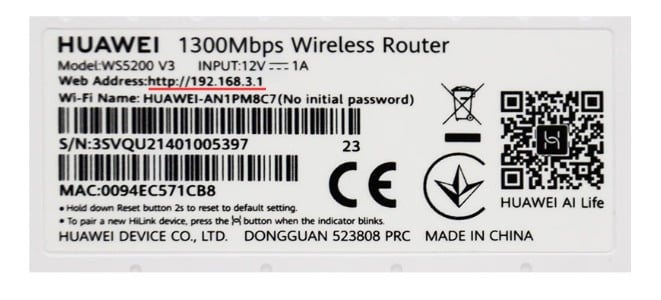
192.168.3.1: Tämä on oletusarvoinen verkkohallinnan osoite, jota useimmat Huawei-langattomat reitittimet käyttävät nykyään, mukaan lukien AX- ja WS-sarjojen mallit. Se on myös kansainvälisten versioiden yleisin kirjautumisosoite.
192.168.8.1: Tätä osoitetta käytetään yleisesti Huawein kannettavissa WiFi-laitteissa ja 4G/5G CPE -reitittimissä, kuten tietyissä mobiilireititinmalleissa.
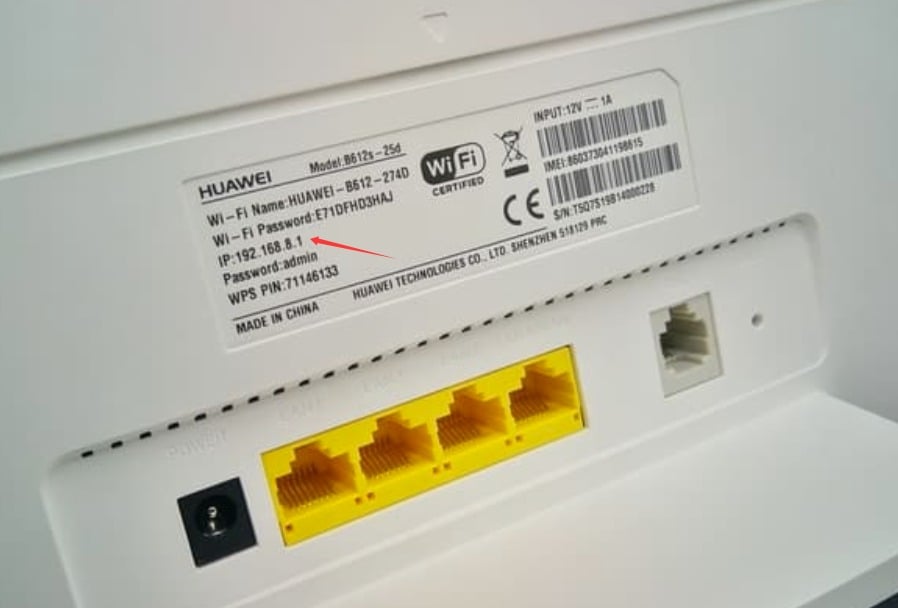
Jos et ole varma, mitä osoitetta reitittimesi käyttää, luotettavin tapa on tarkistaa laitteen pohjassa oleva tarra. Tarrassa näkyvät yleensä tärkeät tiedot, kuten IP-osoite tai verkko-osoite, oletus-WiFi-verkon nimi (SSID) ja oletus-WiFi-salasana.
Tarraan painettu osoite on reitittimen oletusarvoinen hallintakirjautumisosoite.
Kun tiedät oikean osoitteen, voit jatkaa reitittimeen kirjautumista.
Huawei-reitittimen hallintapaneeliin kirjautuminen
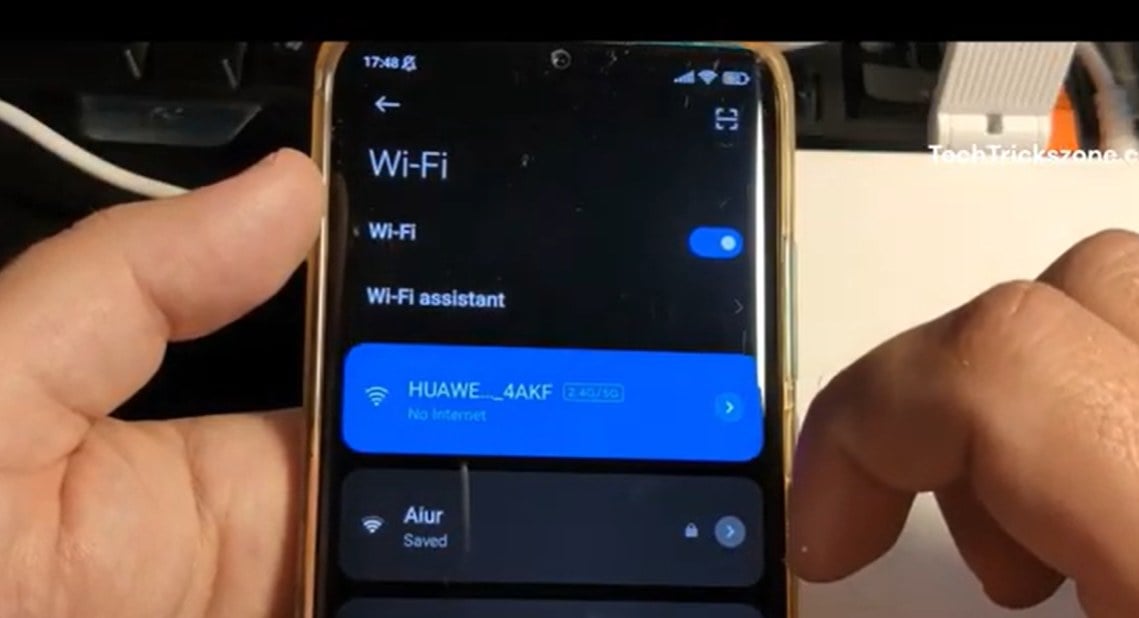
1. Yhdistä ensin puhelimesi tai tietokoneesi Huawei-reitittimen WiFi-verkkoon. Jos laitteesi ei ole yhdistetty reitittimen verkkoon, et pääse hallintasivulle.
2. Avaa puhelimessa tai tietokoneessa verkkoselain, kuten Huawei Browser, Chrome, Safari tai Edge.

3. Kirjoita reitittimen IP-osoite selaimen osoiteriville, esimerkiksi: 192.168.3.1, ja paina Enter. Varmista, että osoite on kirjoitettu oikein. Jos IP-osoite on väärä, kirjautumissivu ei lataudu.
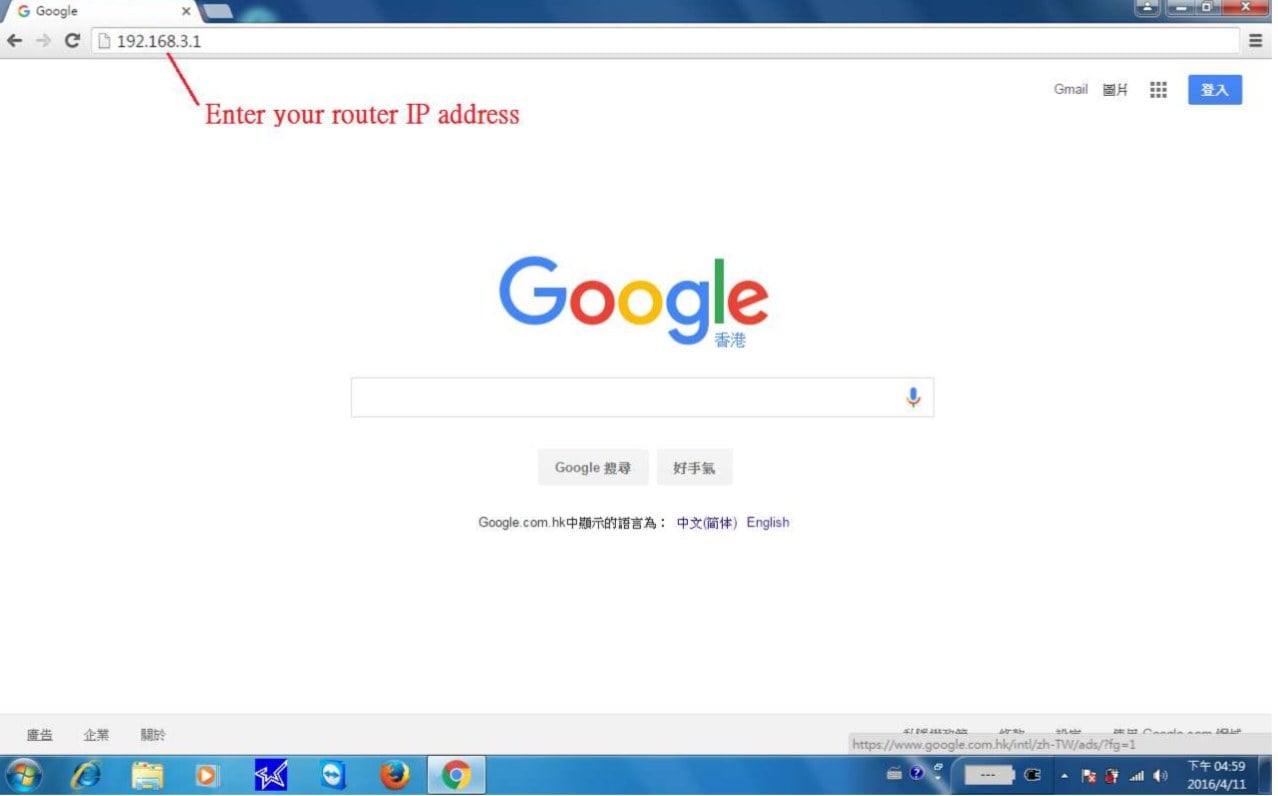
4. Kun sivu avautuu, näet Huawei-reitittimen kirjautumisnäytön. Syötä reitittimen järjestelmänvalvojan salasana.

5. Kun kirjautuminen onnistuu, siirryt hallintapaneeliin. Siellä voit vaihtaa WiFi-verkon nimen, päivittää WiFi-salasanan, tarkastella yhdistettyjä laitteita ja muuttaa muita verkkoasetuksia.


Huawei AX3 PRO Esittely lasten Internet-suojareitittimestä
Huawei AX3 PRO Esittely lasten Internet-suojareitittimestäsentence_node_
- 9. tammikuuta 2023
- Instruction


