 IP
IP
FAST-reitittimet ovat edullisia, vakaita ja helppoja asentaa – täydellisiä opiskelija-asuntoihin, vuokra-asuntoihin tai kodin laajakaistakäyttöön. Kun olet hankkinut FAST-reitittimesi, ensimmäinen vaihe on päästä käsiksi hallintaliittymään ja määrittää Internet-yhteytesi ja Wi-Fi. Seuraa tätä täydellistä opasta saadaksesi FAST-reitittimesi verkkoon muutamassa minuutissa.
Vaihe 1: Yhdistä reitittimesi
Ennen kuin aloitat, varmista, että reititin ja laitteesi on yhdistetty oikein:
1. Kytke reitittimeen virta. Kytke se pistorasiaan ja odota, että merkkivalot syttyvät tai vilkkuvat. Tämä tarkoittaa, että laitteesi on käynnissä.
2. Yhdistä laitteesi. Yhdistä puhelimellasi tai tietokoneellasi reitittimen oletusarvoiseen Wi-Fi-signaaliin – yleensä nimellä FAST_XXXX (jossa XXXX on satunnaisten kirjainten tai numeroiden yhdistelmä). Jos määrität asetuksia pöytätietokoneelta, kytke Ethernet-kaapeli reitittimen WAN-porttiin (portti, joka yhdistää modeemiin).
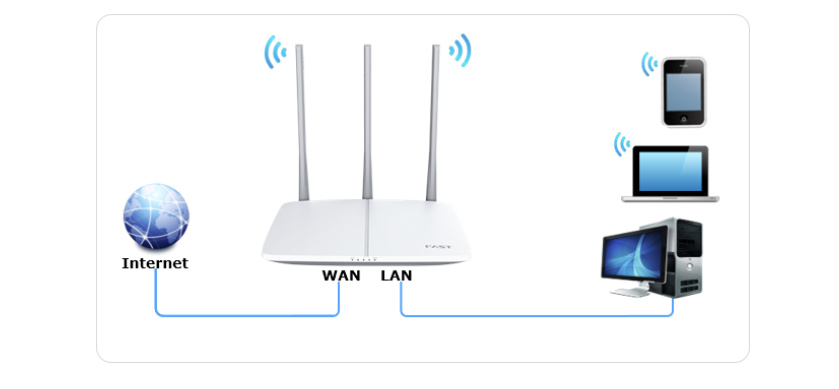
3. Jos käytät puhelinta, poista mobiilidata (4G/5G) käytöstä. Muussa tapauksessa selaimesi saattaa käyttää mobiilidataa, eikä reitittimen asetusssivu avaudu.
Vaihe 2: Kirjaudu sisään FAST-hallintasivulle
1. Kun olet yhdistänyt, avaa selaimesi ja kirjoita osoiteriville jokin seuraavista osoitteista: 192.168.1.1 tai 192.168.1.253.

2. Muutaman sekunnin kuluttua näet FAST-reitittimen kirjautumissivun. Jos tämä on ensimmäinen kerta, kun asetat sen, sinua pyydetään luomaan ylläpitäjän salasana (tunnetaan myös reitittimen kirjautumissalasanana). Tämä ei ole Wi-Fi-salasanasi – sitä käytetään vain reitittimen asetusten hallintaan.
3. Kun olet asettanut salasanan, napsauta “OK” siirtyäksesi automaattisesti asennusohjelmaan.


Huawei AX3 PRO Esittely lasten Internet-suojareitittimestä
Huawei AX3 PRO Esittely lasten Internet-suojareitittimestäsentence_node_
- 9. tammikuuta 2023
- Instruction


