 IP
IP
Nighthawk-sovellus on Netgearin virallinen mobiilisovellus, joka on suunniteltu erityisesti Netgear-reitittimien Wi-Fi-verkkojen hallintaan. Nighthawk-sovelluksella voit seurata reitittimen tilaa, päivittää Wi-Fi-nimen ja -salasanan sekä hallita yhdistettyjä laitteita suoraan älypuhelimellasi — ilman että sinun tarvitsee kirjautua tietokoneella verkkokäyttöliittymään.
Sovelluksen lisäksi Netgear-reitittimiä voi hallita myös selaimella vierailemalla osoitteessa routerlogin.com tai routerlogin.net, joista pääset hallintapaneeliin.
Verrattuna perinteiseen selainpohjaiseen hallintaan Wi-Fi-salasanan vaihtaminen Nighthawk-sovelluksella on intuitiivisempaa ja vaatii vähemmän vaiheita. Myös ensikertalaiset saavat päivittäiset verkkoasetukset tehtyä helposti ja ilman säätöä.
Näin vaihdat Wi-Fi-salasanan Nighthawk-sovelluksella
Vaihe 1: Yhdistä reitittimen Wi-Fi-verkkoon
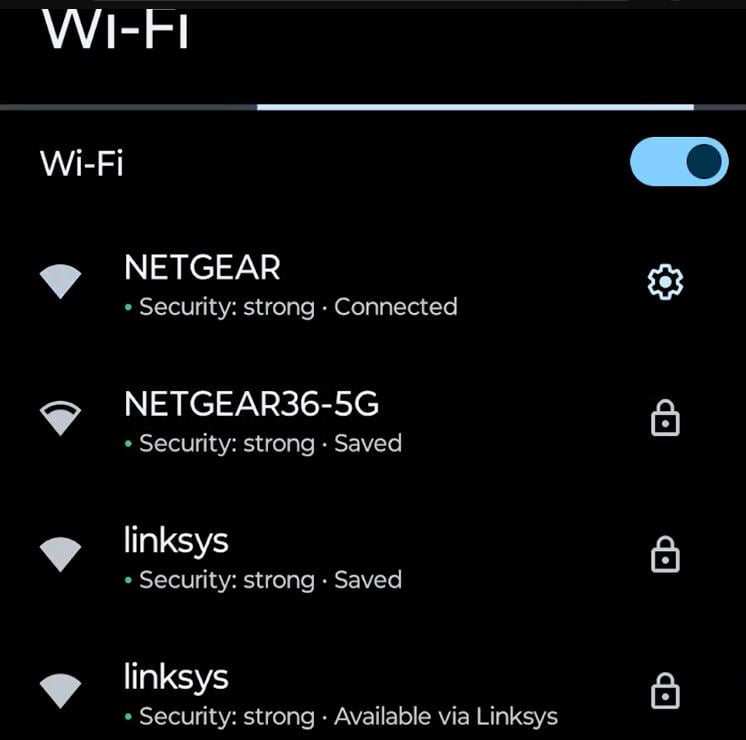
Avaa puhelimesi Wi-Fi-asetukset ja yhdistä sen Netgear-reitittimen Wi-Fi-verkkoon, jota haluat hallita (älä käytä mobiilidataa). Nighthawk-sovellus pystyy tunnistamaan ja hallitsemaan laitettasi vain, jos olet yhteydessä oikeaan paikalliseen Wi-Fi-verkkoon.
Vaihe 2: Avaa Nighthawk-sovellus ja kirjaudu sisään
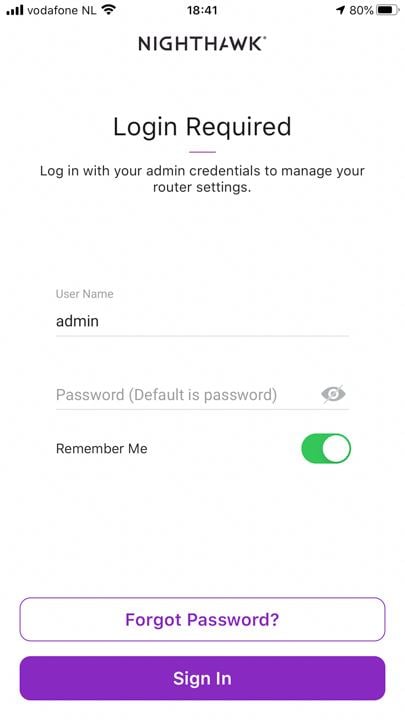
Käynnistä Nighthawk-sovellus. Jos sinua pyydetään, syötä MyNETGEAR-tilisi kirjautumistiedot. Jos sinulla ei ole tiliä, seuraa ohjeita rekisteröitymiseen. Kun olet kirjautunut sisään, sovellus tunnistaa Netgear-reitittimesi automaattisesti verkosta.
Vaihe 3: Siirry Wi-Fi-asetuksiin
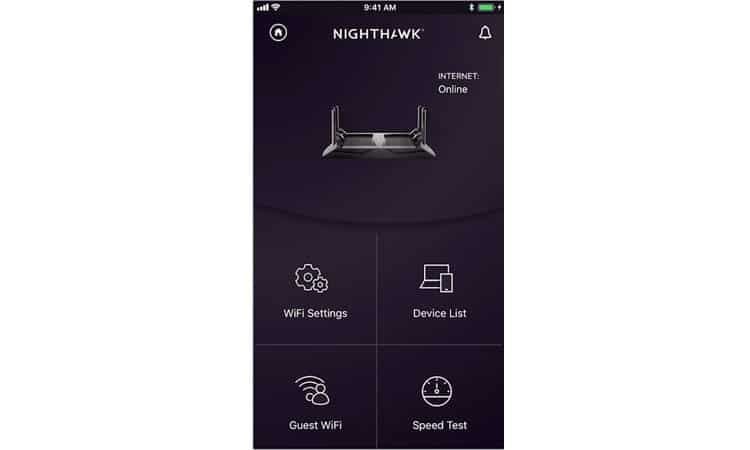
Etsi Nighthawk-sovelluksen hallintapaneelista kohta "Wi-Fi Settings" tai "Network Settings" ja napauta sitä.
Vaihe 4: Valitse muokattava verkko tai taajuus
Sovellus listaa yleensä käytettävissä olevat taajuudet (esim. 2.4GHz/5GHz tai pää-/vierasverkko). Napauta sitä verkkoa, jonka haluat päivittää.
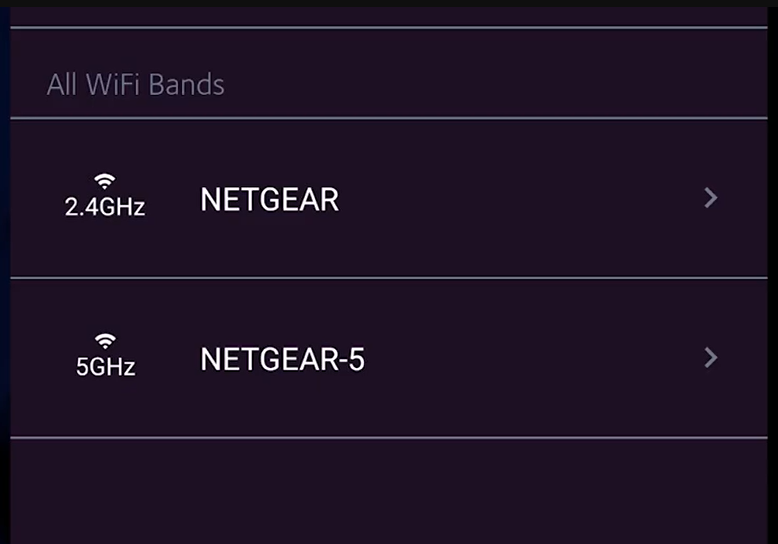
Vaihe 5: Syötä uudet Wi-Fi-tiedot ja tallenna
Tällä sivulla näet nykyisen langattoman verkon nimen (SSID) ja salasanan asetukset. Kirjoita uusi Wi-Fi-nimi kenttään "WiFi Network Name (SSID)" ja uusi salasana kenttään "Network Key (Password)". Kun tiedot ovat oikein, napauta "Save" ottaaksesi muutokset käyttöön heti — Wi-Fi-nimi ja salasana on nyt päivitetty.


