IP
IP
Oletko koskaan huomannut Wi-Fi-verkon näkyvän "Avoin verkkona"? Se tarkoittaa, että kuka tahansa voi muodostaa yhteyden ilman salasanaa. Vaikka se saattaa kuulostaa kätevältä, se on itse asiassa riskialtista – avoimilla verkoilla ei ole suojausta, mikä tekee Wi-Fi-yhteytesi varastamisesta helppoa ja jättää henkilökohtaiset tietosi alttiiksi.
Tarkistamme parhaillaan, onko Wi-Fi-yhteytesi suojattu. Jos ei ole, lisää salasana ja suojaa verkkosi noudattamalla alla olevia ohjeita.
Reitittimen Wi-Fi-yhteyden salaaminen
Jos käytät koti- tai toimistoreititintä, sinun on kirjauduttava reitittimen hallintapaneeliin määrittääksesi Wi-Fi-salasanan. Yleinen kirjautumisosoite on 192.168.1.1 .
Näin se toimii:
- Varmista, että reititin on päällä ja yhteydessä internetiin. Yhdistä sitten puhelimesi tai tietokoneesi reitittimen Wi-Fi-verkkoon.
- Avaa selain ja kirjoita osoiteriville 192.168.1.1 (vältä virheitä, kuten http://192.168.1.1.com ).
- Anna reitittimen järjestelmänvalvojan käyttäjätunnus ja salasana (usein oletusarvoisesti admin/admin tai tarkista ne reitittimen tarrasta).
- Kun olet kojelaudassa, etsi Langattomat asetukset / WLAN / Langattoman verkon suojaus .
- Aseta salaustavaksi WPA2-PSK tai WPA3-PSK ja luo sitten vahva salasana, joka sisältää kirjaimia, numeroita ja symboleja.
- Tallenna asetuksesi ja käynnistä reititin uudelleen tai muodosta yhteys Wi-Fi-verkkoon uudelleen.

Tasku-Wi-Fi:n (MiFi) salaaminen
Jos käytät kannettavaa Wi-Fi-laitetta (jota kutsutaan myös tasku-Wi-Fiksi, MiFiksi tai SIM-korttipohjaiseksi tukiasemaksi), sinun on kirjauduttava myös sen hallintapaneeliin salasanan asettamista varten. Prosessi on hyvin samanlainen kuin tavallisen reitittimen suojaaminen.
Näin se toimii:
- Yhdistä puhelimesi tai kannettavasi taskukokoiseen Wi-Fi-verkkoon.
- Avaa selain ja kirjoita laitteen kylttiin painettu hallintaosoite (yleensä 192.168.1.1 tai 192.168.0.1 ).
- Kirjaudu sisään järjestelmänvalvojan käyttäjätunnuksella ja salasanalla (tarkista laitteen etiketti tai käyttöohje).
- Siirry kohtaan Wi-Fi-asetukset / Langaton suojaus , valitse WPA2/WPA3 ja aseta salasanasi.
- Tallenna muutokset ja käynnistä laite uudelleen.

Puhelimesi hotspotin salaaminen
Jos jaat internetiä puhelimestasi (hotspot), sinun ei tarvitse kirjautua sisään osoitteeseen 192.168.1.1 . Sen sijaan voit määrittää salauksen suoraan puhelimesi asetuksista.
Androidilla:
- Avaa Asetukset .
- Siirry kohtaan Verkko ja internet / Yhteydet (nimet vaihtelevat puhelimittain).
- Napauta Hotspot ja jaettu yhteys / Kannettava Hotspot .
- Avaa tukiaseman asetukset ja valitse WPA2-PSK tai WPA3-PSK .
- Luo salasana, jossa on vähintään 8 merkkiä (kirjaimia + numeroita suositellaan).
- Tallenna asetukset ja kytke tukiasema takaisin päälle. Nyt laitteet tarvitsevat salasanan yhteyden muodostamiseen.
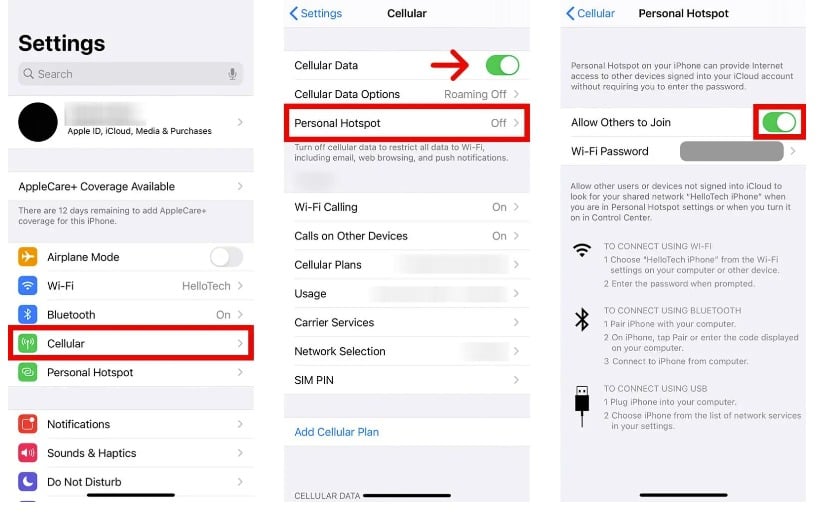
iPhonella
- Avaa Asetukset .
- Napauta Oma tukiasema (tai siirry kohtaan Mobiiliverkko → Oma tukiasema ).
- Etsi Wi-Fi-salasana ja aseta uusi salasana (vähintään 8 merkkiä).
- Palaa takaisin ja ota käyttöön Salli muiden liittyminen -asetus .
- Muiden laitteiden on nyt annettava salasana yhteyden muodostamiseksi.