IP
IP
Reitittimet ovat keskeisiä laitteita sekä koti- että toimistoverkoissa, ja ne tallentavat tärkeitä asetuksia sekä arkaluonteisia tietoja. Yksityisyytesi ja verkkoturvallisuutesi suojaamiseksi on tärkeää vaihtaa reitittimen kirjautumissalasana säännöllisesti — aivan kuten päivität puhelimesi lukitusnäytön salasanan.
Koska 192.168.1.1 on yksi yleisimmin käytetyistä oletus-IP-osoitteista reitittimen kirjautumiseen, tämä opas käyttää sitä esimerkkinä ja näyttää vaihe vaiheelta, kuinka reitittimen ylläpitosalasana vaihdetaan.
Kokonaisaika:Noin 10 minuuttia
Tarvikkeet ja työkalut:
- Reititin
- Tietokone tai älypuhelin
192.168.1.1-reitittimen kirjautumissalasanan vaihto: vaiheittainen opas
1. Yhdistä reitittimeen. Varmista, että tietokoneesi tai älypuhelimesi on yhdistetty reitittimeen. Kannettavat ja puhelimet voivat yhdistyä Wi-Fin kautta, kun taas pöytätietokone tarvitsee yleensä Ethernet-kaapelin reitittimen LAN-porttiin.
2. Avaa selain. Käynnistä laitteellasi mikä tahansa selain, kuten Chrome, Edge, Firefox tai Safari.
3. Syötä IP-osoite oikein. Kirjoita 192.168.1.1 selaimen osoiteriville ja paina Enter. Tämä on useimpien reitittimien oletuskirjautumis-IP — ei 192.1681.1. 192.1681.1 ei avaa reitittimen kirjautumissivua. Muista pisteet (.) numero-ryhmien välissä.
4. Kirjaudu reitittimen hallintapaneeliin. Syötä nykyinen ylläpitäjän käyttäjänimi ja salasana. Jos et ole koskaan vaihtanut niitä, kokeile reitittimen tarrassa olevia oletustunnuksia.
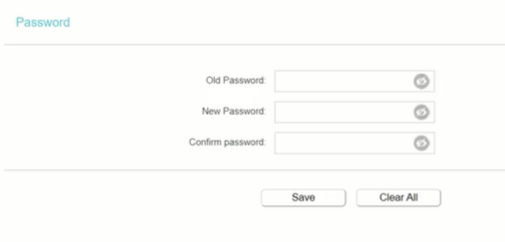
5. Etsi salasanan vaihtokohta. Etsi kohtia kuten “Change Password”, yleensä valikoista Administration, Security tai System Settings.
6. Aseta uusi salasana. Syötä ja vahvista uusi ylläpitäjän salasana. Käytä vahvaa salasanaa, jossa on isoja ja pieniä kirjaimia, numeroita ja erikoismerkkejä.
7. Tallenna asetukset. Ota muutokset käyttöön tai tallenna ne. Joissakin reitittimissä voi olla tarpeen kirjautua uudelleen, jotta uusi salasana astuu voimaan. Kun olet valmis, reitittimen kirjautumissalasana on päivitetty onnistuneesti.