 IP
IP
Zyxel-reitittimet ja DSL-modeemilaitteet käyttävät yleensä osoitetta 192.168.1.1 oletusarvoisena hallintapaneelin kirjautumisosoitteena. Kun älypuhelimesi tai tietokoneesi on yhdistetty reitittimen verkkoon, voit syöttää tämän IP-osoitteen selaimeen ja avata hallintasivun, jossa voit muuttaa WiFi-asetuksia, päivittää salasanan tai tarkistaa verkon tilan.
Joissakin kotiverkoissa myös ylemmän tason modeemi voi käyttää osoitetta 192.168.1.1. Tällöin Zyxel-reitittimellesi saatetaan määrittää eri IP-osoite, kuten 192.168.2.1, tai osoite toisesta aliverkosta. Löydät oikean reitittimen kirjautumis-IP:n tarkistamalla laitteen verkkoasetuksista kohdan Default Gateway / Router / Gateway—se on todellinen reitittimen kirjautumisosoite.
Näin kirjaudut Zyxel-reitittimeen osoitteessa 192.168.1.1
1. Yhdistä tietokone reitittimeen Ethernet-kaapelilla LAN-portin kautta tai liitä älypuhelin reitittimen WiFi-verkkoon. Voit käyttää joko 2.4GHz- tai 5GHz-taajuusaluetta. Zyxel-verkot on yleensä nimetty tyyliin Zyxel_XXXX. Jos olet aiemmin nimennyt WiFi-verkon uudelleen, yhdistä sen sijaan omaan SSID-nimeesi.
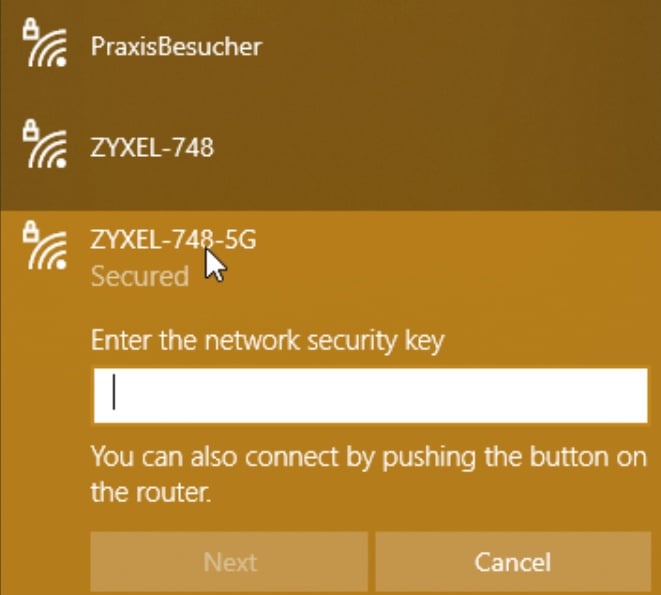
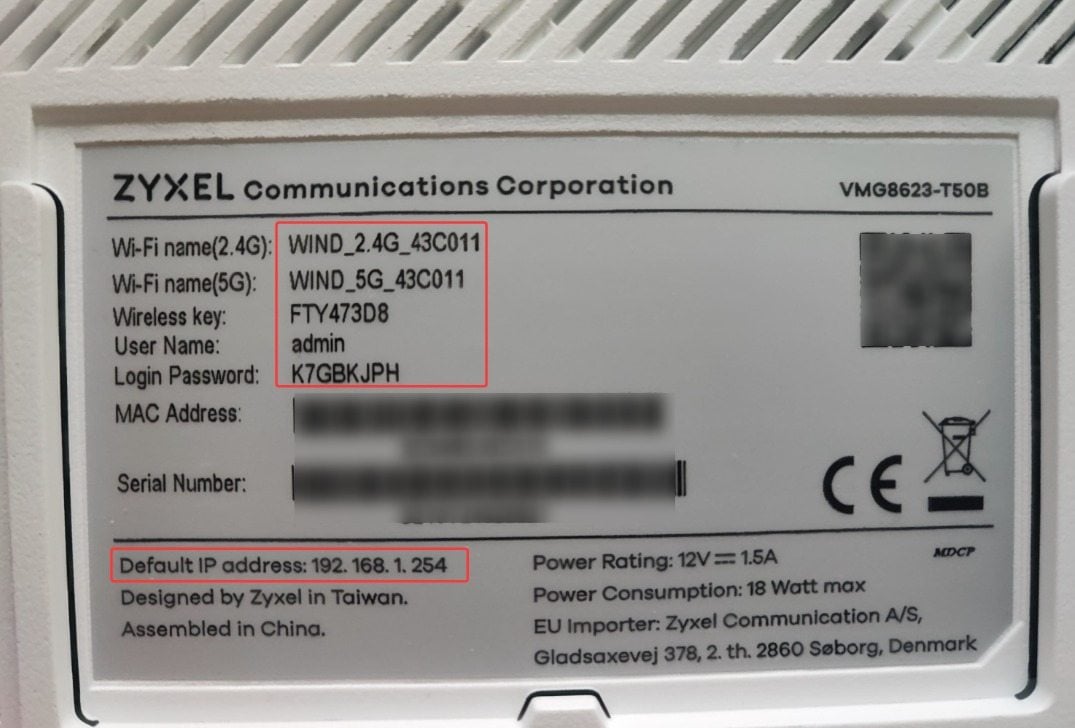
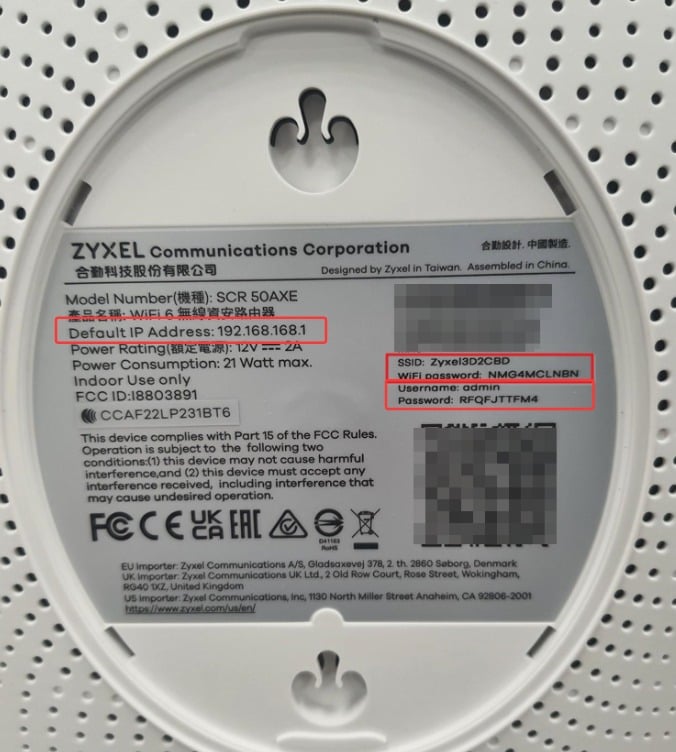
2. Tarkista oikea reitittimen kirjautumis-IP-osoite. Useimmat Zyxel-reitittimet käyttävät osoitetta 192.168.1.1, mutta jotkin operaattorin mukauttamat mallit voivat käyttää osoitetta 192.168.1.254, 192.168.168.1 tai muita IP-osoitteita. Jos 192.168.1.1 ei toimi, tarkista reitittimen tarra tai etsi verkkoasetuksista Default Gateway / Router / Gateway varmistaaksesi oikean kirjautumis-IP:n.
Esimerkki: Zyxel-reitittimen kirjautuminen osoitteessa 192.168.1.1
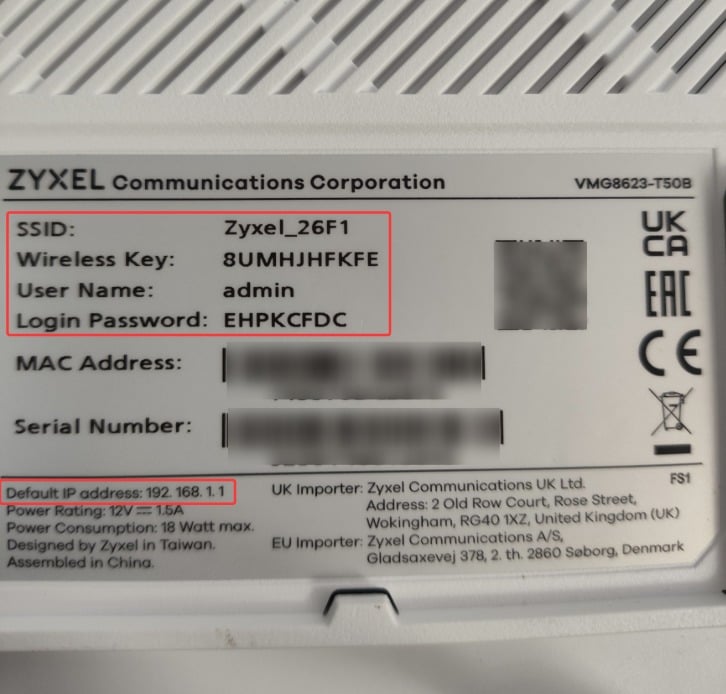
Esimerkki: Zyxel-reitittimen kirjautuminen osoitteessa 192.168.1.254
Esimerkki: Zyxel-reitittimen kirjautuminen osoitteessa 192.168.168.1
3. Avaa verkkoselain (Chrome, Edge, Safari jne.), kirjoita osoiteriville 192.168.1.1 ja paina Enter.
Varmista, että syötät IP-osoitteen osoiteriville etkä hakukenttään. Vältä kirjoitusvirheitä, kuten 192.168.l.l, 192 168 1 1, 191.168.1.1, 192168181, 192.168.1 tai https 192 168 1.1—muuten kirjautumissivua ei ehkä saavuteta.

4. Kun kirjautumissivu tulee näkyviin, anna ylläpitäjän käyttäjätunnus ja salasana. Oletuskäyttäjätunnus on yleensä admin, ja salasana on merkitty reitittimen takana olevaan tarraan.
Jos olet aiemmin muuttanut kirjautumistiedot, käytä päivitettyä käyttäjätunnusta ja salasanaa.
Jos olet unohtanut salasanan, pidä Reset-painiketta painettuna noin 10 sekunnin ajan palauttaaksesi tehdasasetukset ja kirjaudu sitten uudelleen sisään oletustiedoilla.
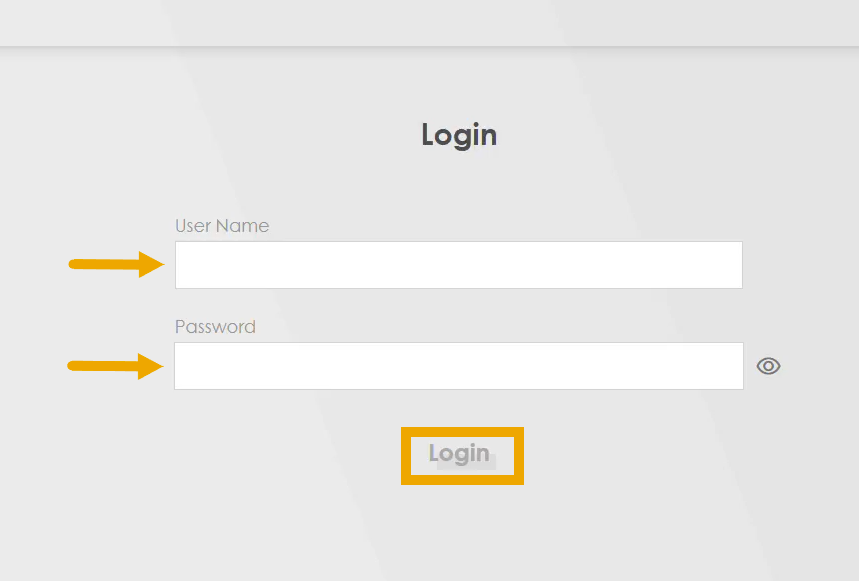
5. Kun olet kirjautunut sisään, sinut ohjataan Zyxel Web Configuratoriin eli hallintaliittymään. Ulkoasu voi vaihdella mallin mukaan—uudemmat VMG/EX/DX-sarjat käyttävät yleensä korttimaista hallintapaneelia, kun taas vanhemmissa P-660-malleissa on perinteinen valikko vasemmalla. Täältä voit hallita WiFi-asetuksia, verkkomäärityksiä ja yhdistettyjä laitteita.


