 IP
IP
Koti- tai toimistoympäristöissä on usein tarpeen muuttaa wifi-salasanaa verkon turvallisuuden varmistamiseksi. Järjestelmänvalvojan oikeuksilla (täytyy tietää reitittimen IP-osoite ja kirjautumistiedot) tämä voidaan tehdä helposti reitittimen hallintaliittymän kautta.
Reitittimen kirjautumis-IP: 192.168.0.102
Useimmilla reitittimillä on oletusarvoinen kirjautumis-IP-osoite, tyypillisesti 192.168.0.1 tai 192.168.1.1. Jotkut reitittimet ovat kuitenkin oletuksena 192.168.0.102. Näitä reitittimiä ovat:
- TP-linkki
- D-Link
- Netgear
- ASUS
- Linksys
- Belkin
- Edimax
- Tenda
Huomautus: Kaikki näiden merkkien mallit eivät käytä oletusarvoisena kirjautumis-IP-osoitteena 192.168.0.102. Tämä sivusto on kerännyt joitain reititinmalleja, joiden sisäänkirjautumis-IP on 192.168.0.102 . Toivomme, että luettelo on hyödyllinen sinulle.
Joskus verkonvalvojat voivat muuttaa reitittimen IP-oletusosoitteeksi 192.168.0.102 turvallisuussyistä tai välttääkseen ristiriidat muiden lähiverkon verkkolaitteiden kanssa. Tässä tapauksessa sinun on käytettävä uusinta IP-osoitetta, 192.168.0.102, kirjautuaksesi sisään.

Vaiheet kirjautumiseen reitittimeen IP 192.168.0.102
1. Määritä sisäänkirjautumisosoite: Reitittimen järjestelmänvalvojana on tärkeää muistaa reitittimen IP-osoite. Jos unohdat, voit hakea sen reitittimen ohjekirjasta tai käyttämällä tietokoneesi komentokehotetta löytääksesi reitittimen IP-osoitteen. Kuinka löytää reitittimen IP-osoite?
2. Avaa selain: Kirjoita reitittimen kirjautumisosoite http://192.168.0.102 puhelimen tai tietokoneen selaimen osoiteriville ja paina sitten Enter-näppäintä. Varo kirjoittamasta IP-osoitetta väärin muodossa 192.168.0.l02, 192.168.o.102, 192.168.0.1o2, www.192.168.0.102 jne.
3. Anna sisäänkirjautumistiedot: Syötä sisäänkirjautumissivulla käyttäjänimi ja salasana (jotkut reitittimet vaativat vain salasanan). Oletuskäyttäjätunnus ja -salasana löytyvät yleensä reitittimen käyttöoppaasta tai reitittimen takana olevasta tarrasta. Jos olet vaihtanut kirjautumistietoja, käytä määrittämääsi käyttäjätunnusta ja salasanaa. Yleiset oletuskäyttäjänimet ovat yleensä "admin" ja salasanat "admin" tai "password". Jos olet unohtanut muokatun käyttäjätunnuksen tai salasanan, sinun on ehkä nollattava reititin .
4. Kirjaudu sisään: Kun olet antanut kirjautumistiedot, napsauta "Kirjaudu" tai "OK" -painiketta. Jos tunnistetiedot tarkistetaan oikein, sinut ohjataan reitittimen hallintaliittymään.

Vaiheet wifi-salasanan vaihtamiseksi IP 192.168.0.102:lla
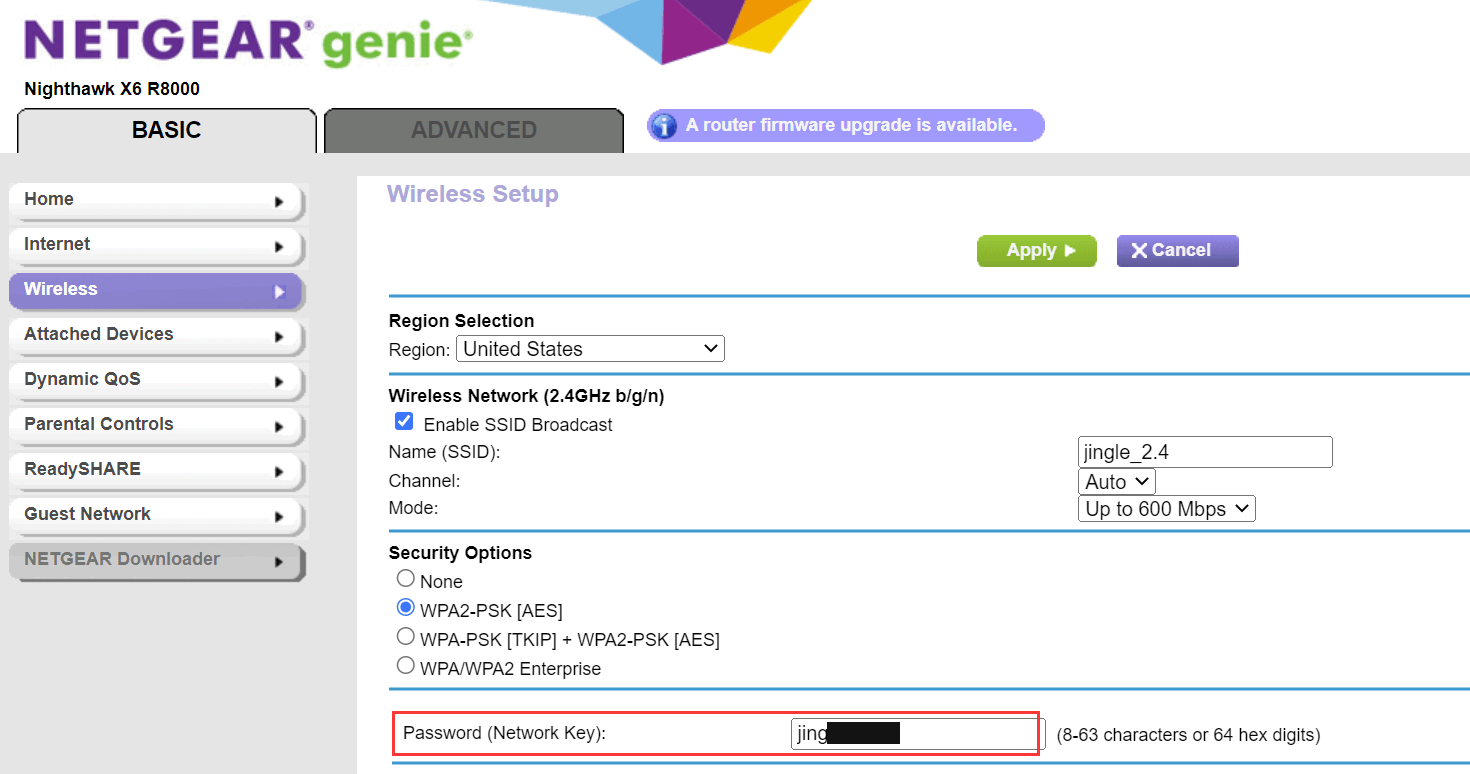
1. Paikanna wifi-asetukset: Siirry reitittimen hallintaliittymässä kohtaan "Langattomat asetukset", "wifi-asetukset" tai vastaava vaihtoehto, joka löytyy tavallisesti vasemmalla tai ylhäällä olevasta navigointivalikosta.
2. Valitse verkko: Jos reitittimesi tukee useita wifi-verkkoja (kuten 2,4 GHz ja 5 GHz), valitse verkko, jonka salasanan haluat vaihtaa.
3. Vaihda salasana: Etsi wifi-asetussivulta "Salasana"- tai "Suojausavain"-kenttä. Kirjoita uusi salasanasi tähän kenttään. Varmista, että salasana on erittäin turvallinen ja helppo muistaa. On suositeltavaa sisällyttää kirjaimia, numeroita ja erikoismerkkejä ja olla vähintään 8 merkkiä pitkä.
4. Tallenna asetukset: Kun olet antanut uuden salasanan, napsauta "Tallenna" tai "Käytä" -painiketta tallentaaksesi muutokset.
5. Käynnistä reititin uudelleen (tarvittaessa): Jotkut reitittimet saattavat vaatia uudelleenkäynnistyksen, jotta uusi wifi-salasana tulee voimaan. Voit joko odottaa, että sivu uudelleenohjaa automaattisesti ja käynnistää reitittimen uudelleen uuden salasanan tallentamisen jälkeen, tai etsiä manuaalisesti "Käynnistä uudelleen" tai "Järjestelmän uudelleenkäynnistys" -vaihtoehdon reitittimen hallintaliittymästä ja seuraa kehotteita.


WiFi-reitittimen suositukset
Tämän Netgear RAX70 AX6600 -reitittimen kolmikaistainen WiFi 6 on 4 kertaa nopeampi kuin edellisen sukupolven WiFi 5.


