 IP
IP
Useimmat ihmiset ovat tottuneet kirjautumaan ASUS-reitittimeensä tietokoneen verkkoselaimen kautta syöttämällä oletusosoitteen, kuten http://192.168.1.1 tai http://router.asus.com, Wi-Fin määrittämistä varten. Selainta ei kuitenkaan ole pakko käyttää. Voit määrittää ASUS-reitittimesi myös suoraan puhelimellasi ASUS Router -sovelluksen avulla. Se on visuaalisempi, helpompi seurata ja yleensä nopeampi kuin perinteinen kirjautuminen verkkoselaimen kautta. Alta löydät vaiheittaisen oppaan, joka auttaa sinua määrittämään Wi-Fin ASUS Router -sovelluksella.
WiFin määrittäminen ASUS Router -sovelluksella
1. Liitä internetpalveluntarjoajaltasi (ISP) tuleva Ethernet-kaapeli reitittimen WAN-porttiin. Kytke sitten virtasovitin ja käynnistä reititin.

2. Avaa puhelimessasi App Store (iOS) tai Google Play, etsi ASUS Router ja asenna sovellus. Voit myös skannata alla olevan QR-koodin ladataksesi sen suoraan. Lue lisää: Yleisimmät WiFi-reitittimien hallintasovellukset

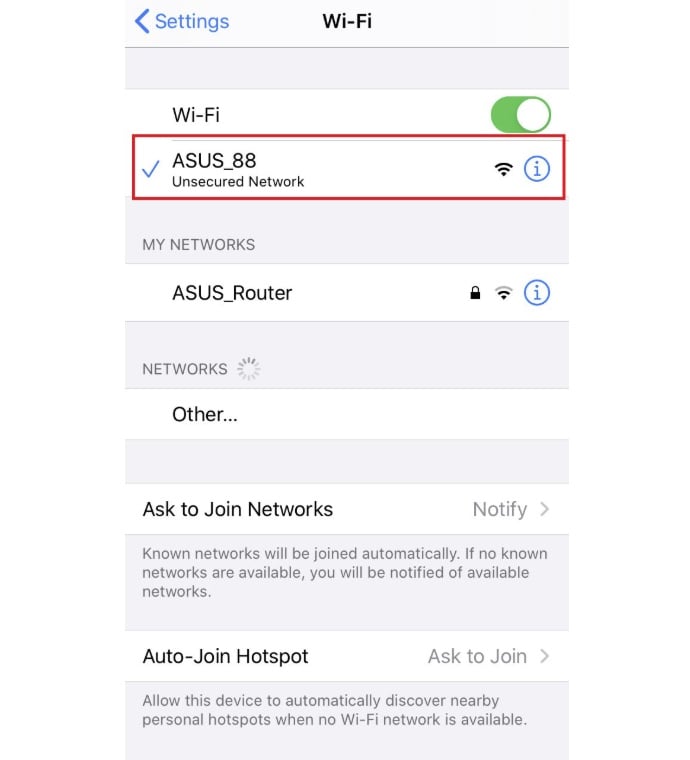
3. Ota Wi-Fi käyttöön puhelimessasi ja yhdistä ASUS-reitittimesi oletusverkkoon (SSID), jonka nimi on yleensä jotain tyyliin ASUS_XX. Tarkan verkon nimen löydät reitittimen takana olevasta tarrasta.
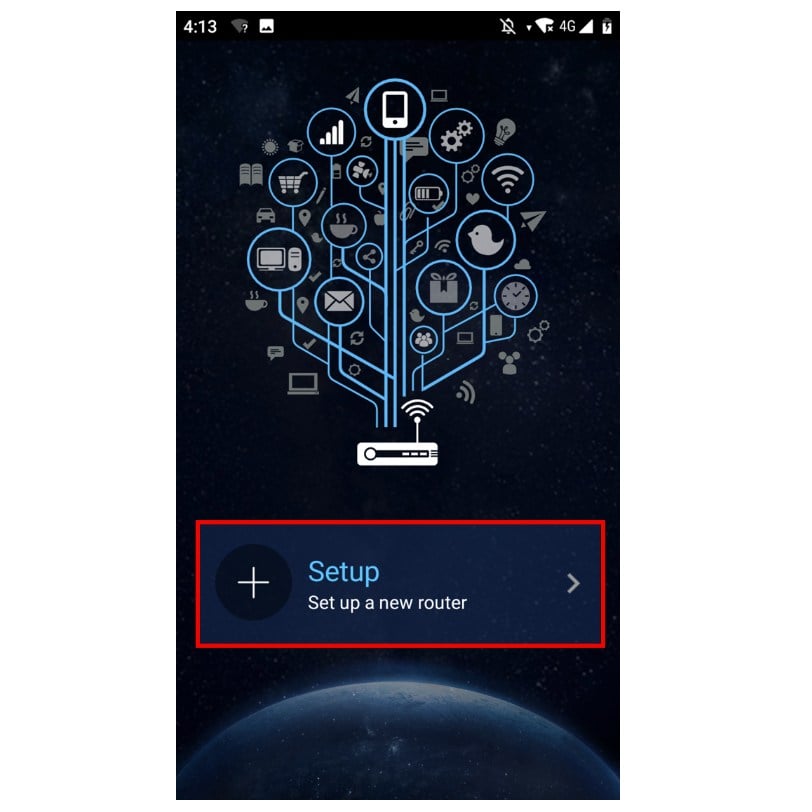
4. Avaa ASUS Router -sovellus ja napauta aloitusnäytössä ”Setup”.
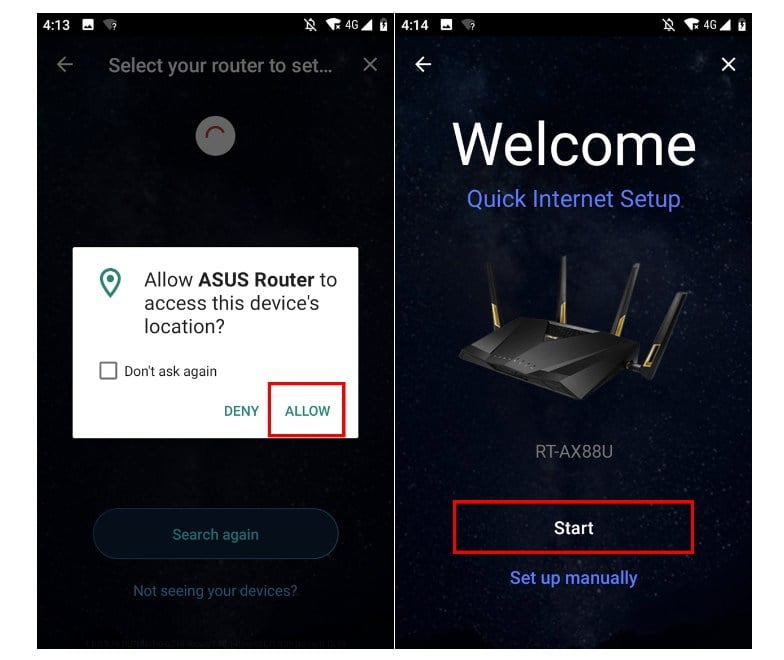
5. Valitse oma ASUS-reitittimesi havaittujen laitteiden luettelosta.

6. Napauta ”Allow” salliaksesi sijainnin käytön ja napauta sen jälkeen ”Start” jatkaaksesi asetuksia.
7. Järjestelmä tunnistaa internetyhteytesi tyypin automaattisesti (esimerkiksi DHCP tai PPPoE). Jos PPPoE tunnistetaan, anna internetpalveluntarjoajaltasi saamasi käyttäjätunnus ja salasana ja napauta sitten ”Next”.

8. Anna verkon nimi (SSID) ja salasana ja napauta sitten ”Next”. Halutessasi voit ottaa käyttöön ”Separate 2.4GHz and 5GHz” -vaihtoehdon ja määrittää kummallekin taajuudelle eri nimen ja salasanan.

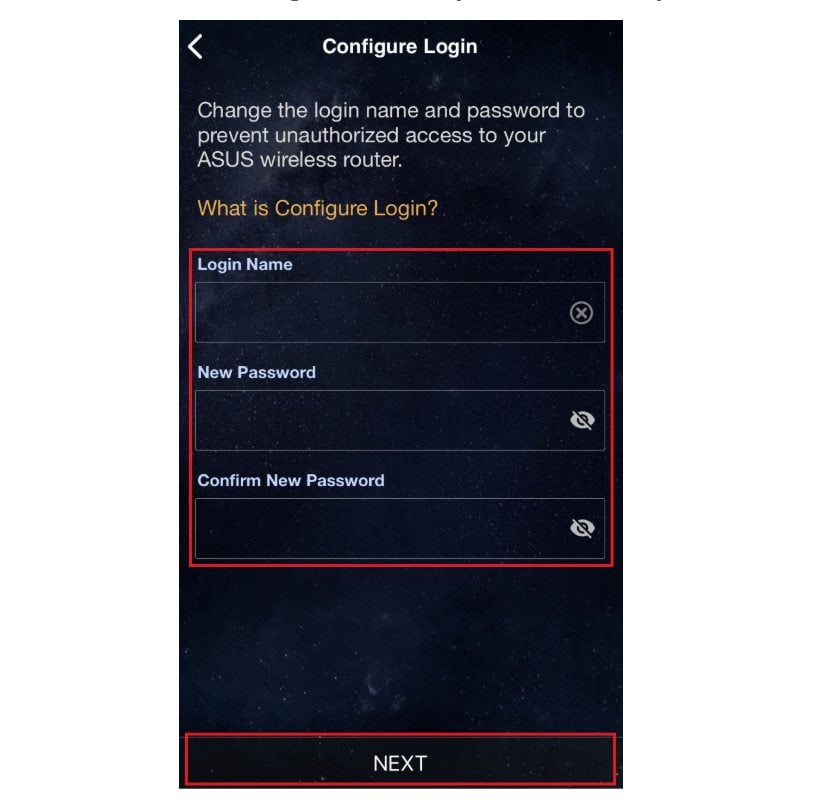
9. Luo kirjautumisnimi ja salasana. Näitä kirjautumistietoja käytetään reitittimen asetussivulle pääsyyn, joten tallenna ne turvalliseen paikkaan. Lue lisää: ASUS-reitittimen salasanan vaihtaminen
10. Kun olet tehnyt asetukset valmiiksi ja avaat aloitusnäytön, näet etäyhteysvaihtoehdon. Valitse ”OK” ottaaksesi etäyhteyden käyttöön tai ”Cancel” ohittaaksesi sen. Kun aloitusnäyttö tulee näkyviin, ASUS-reitittimesi asennus on valmis ja Wi-Fi-verkkosi on käyttövalmis.


